PDFページをパワーポイントに挿入する方法は? 「PDFelement」もPDF PPT変換機能を備えています。PDFページをパワーポイントに挿入したい場合は、まずPDFファイルをPPT形式に変換してからスライドを複製してパワーポイントに挿入します。 PDFelementでPDFをpptに変換してパワーポイントに
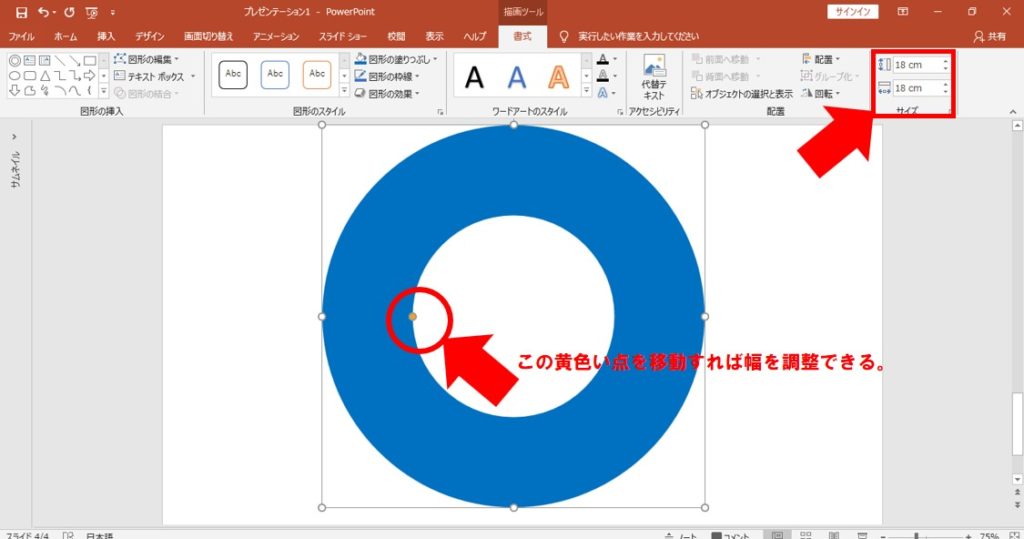
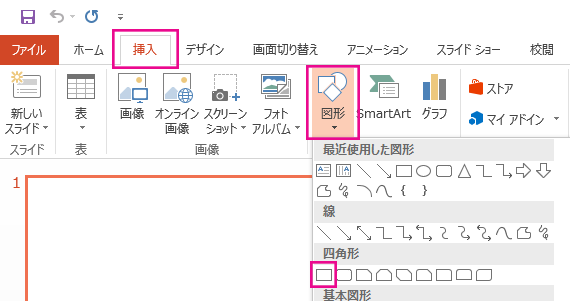
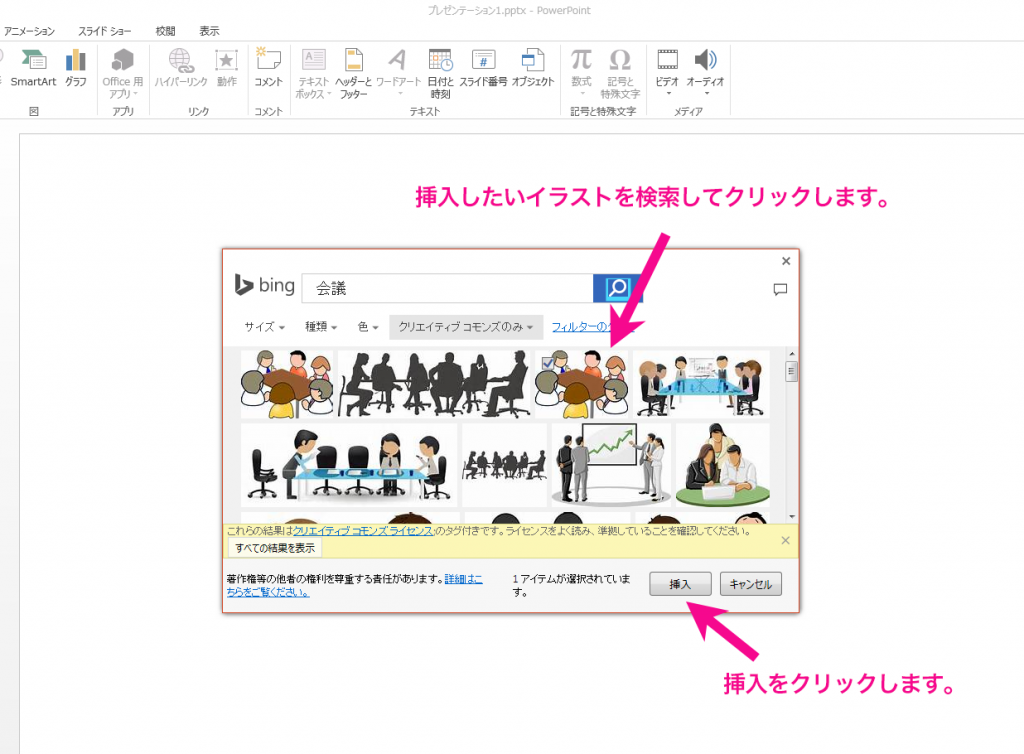
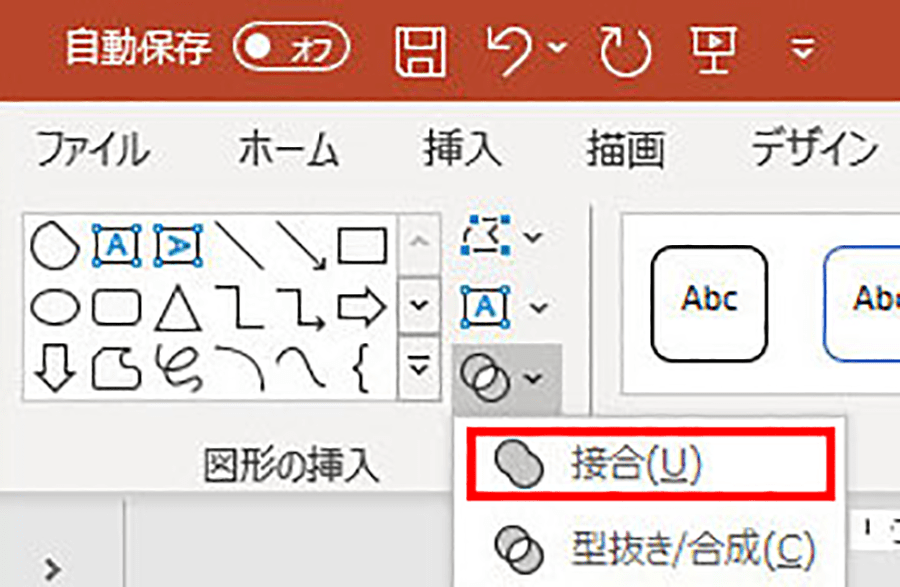
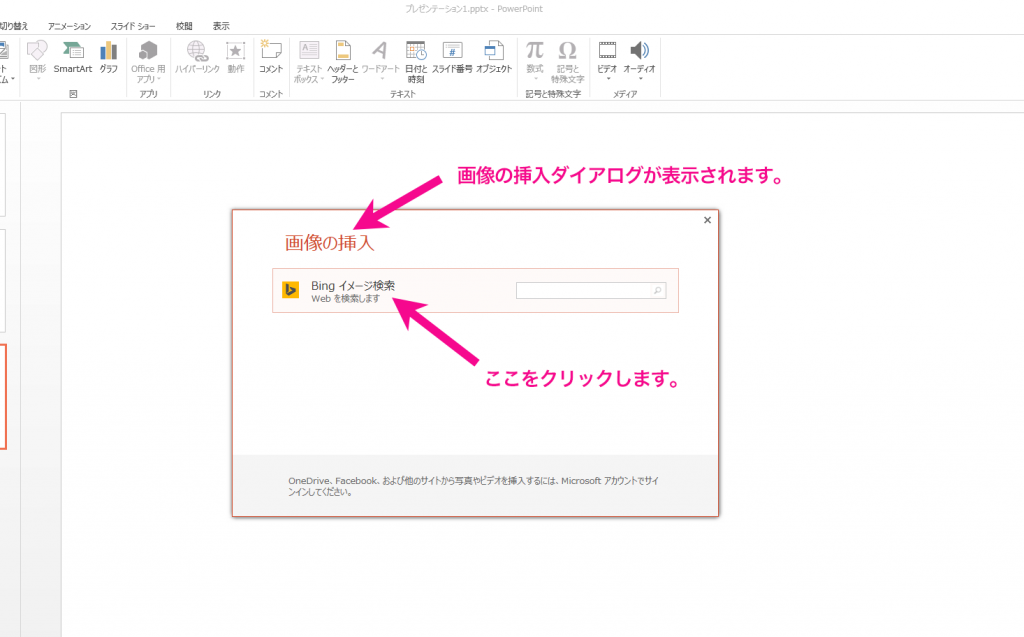
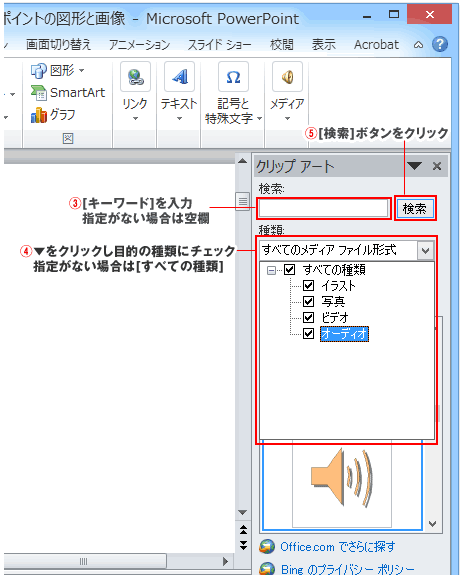
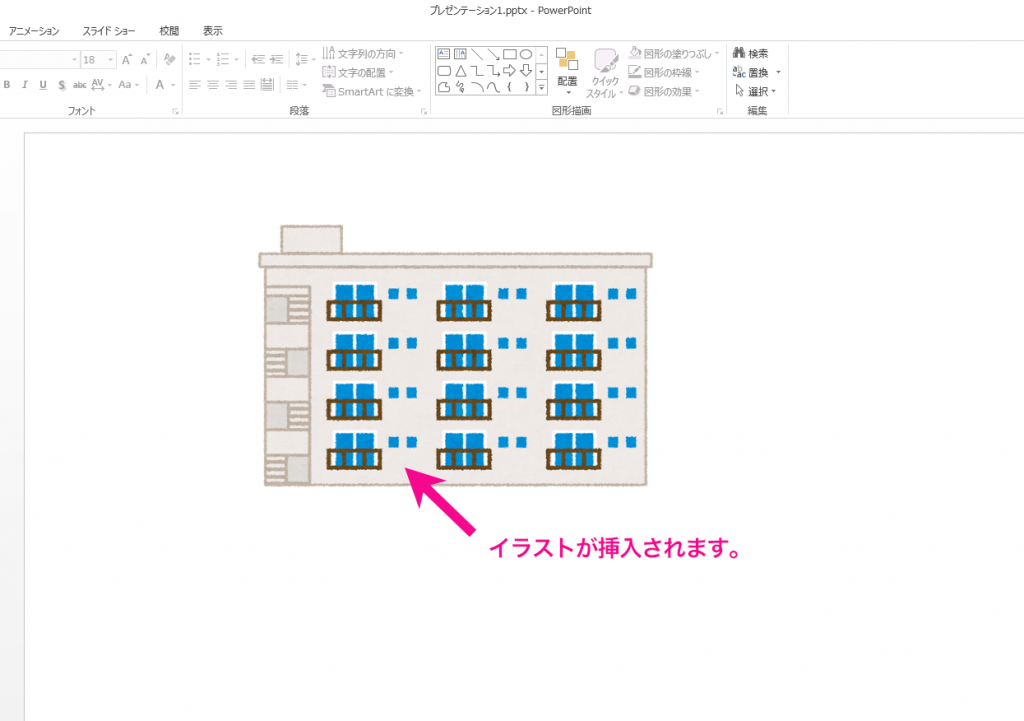
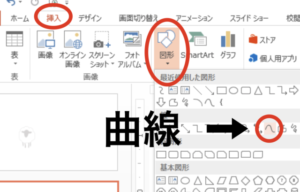
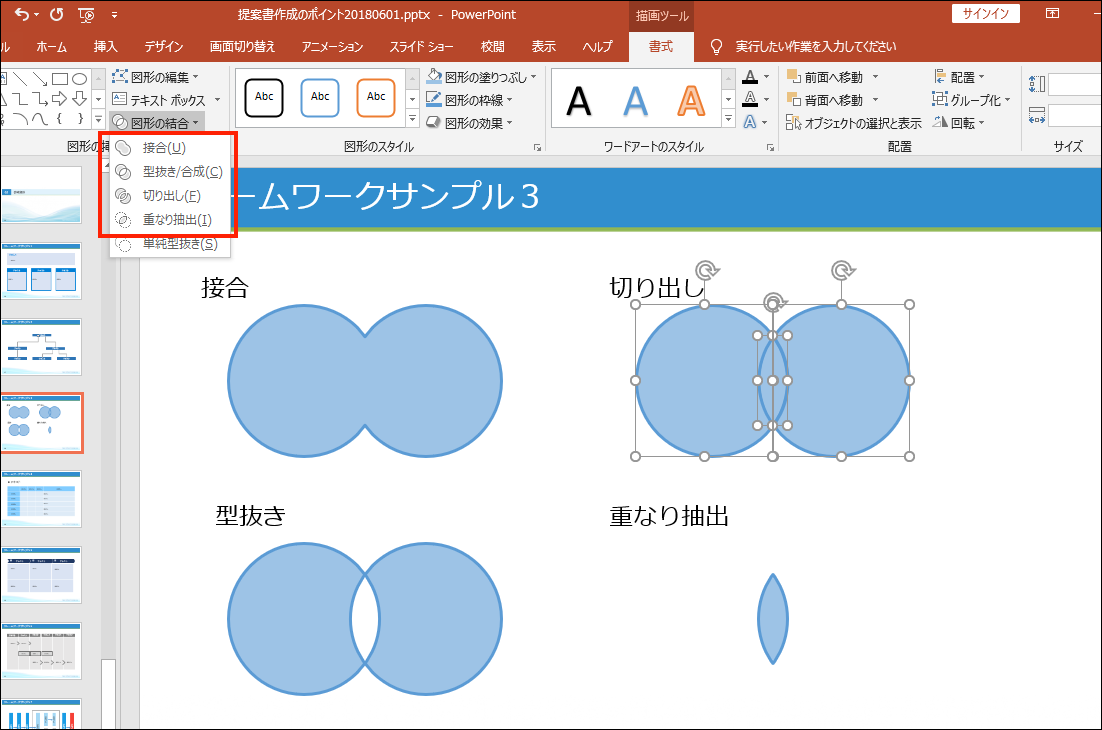
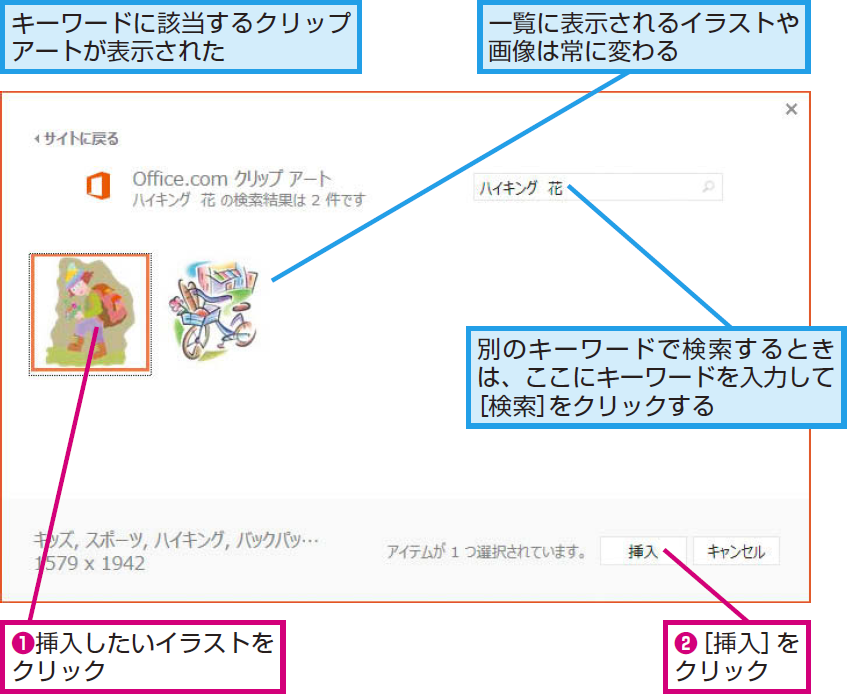
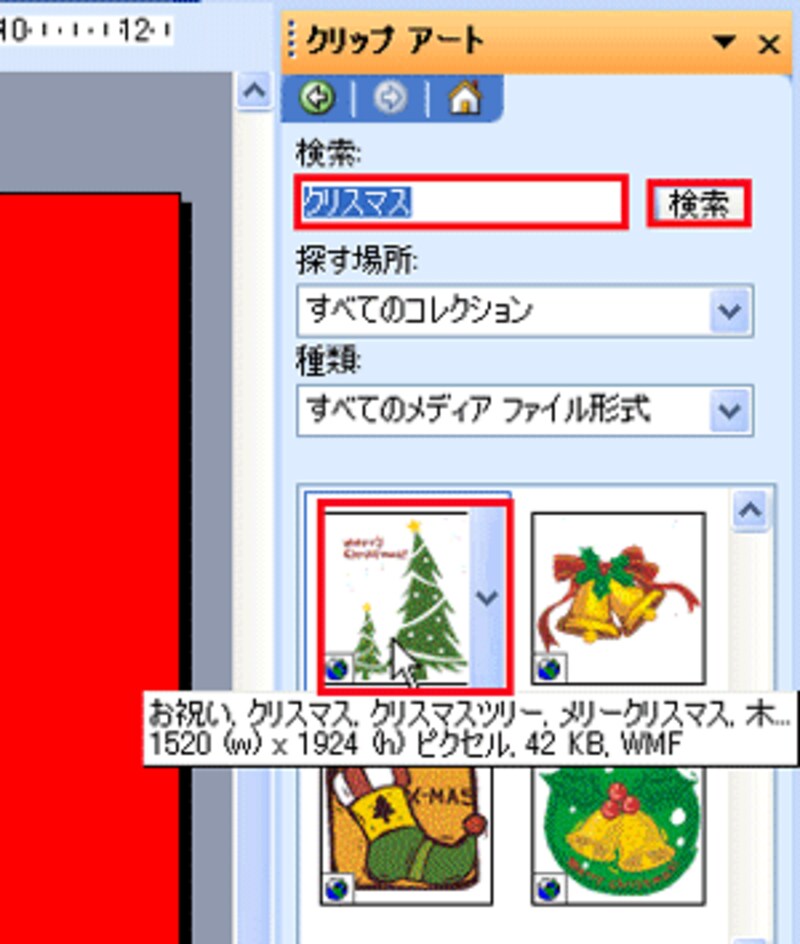
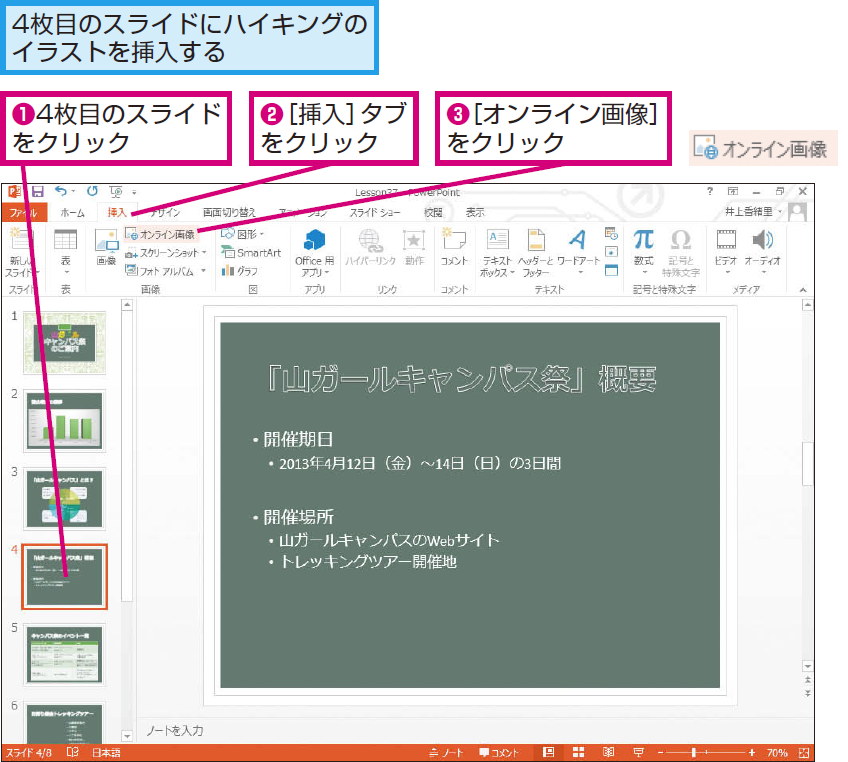
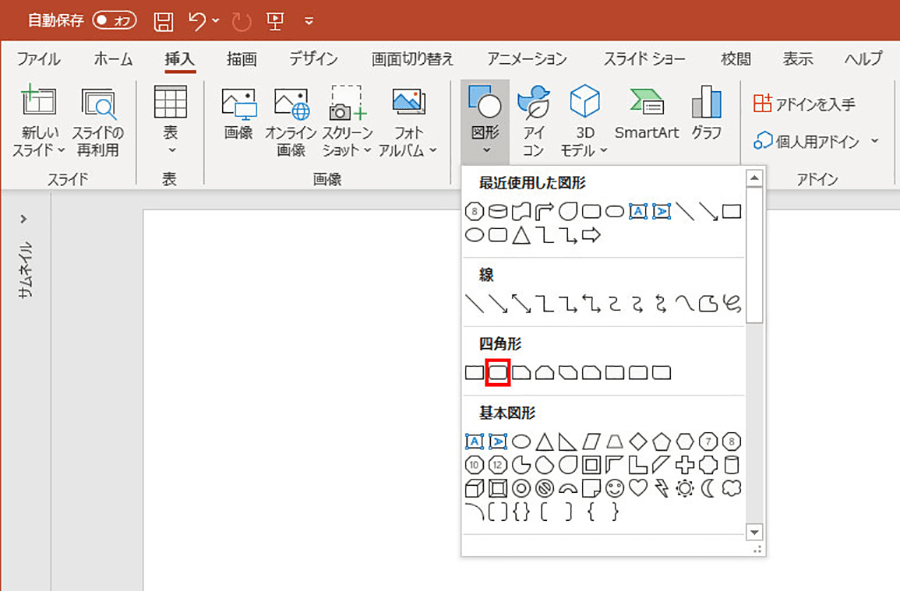
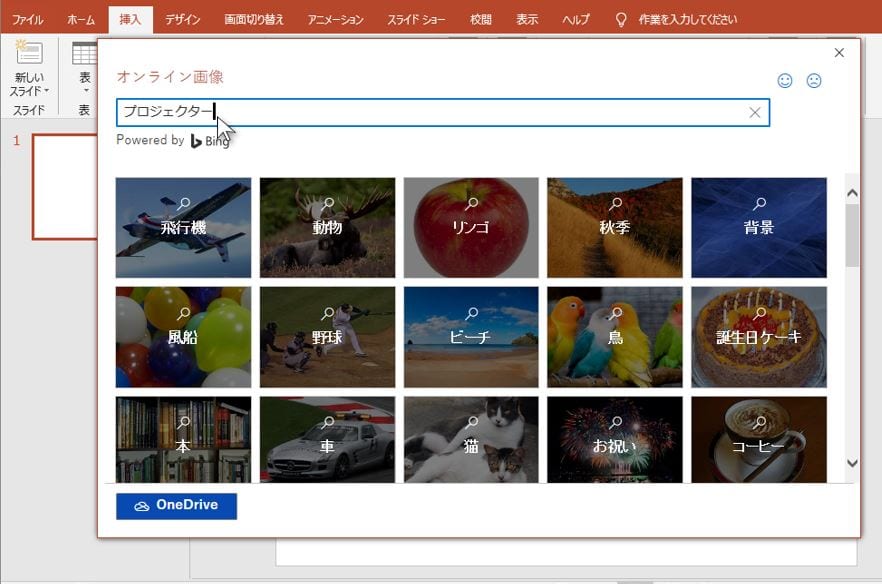
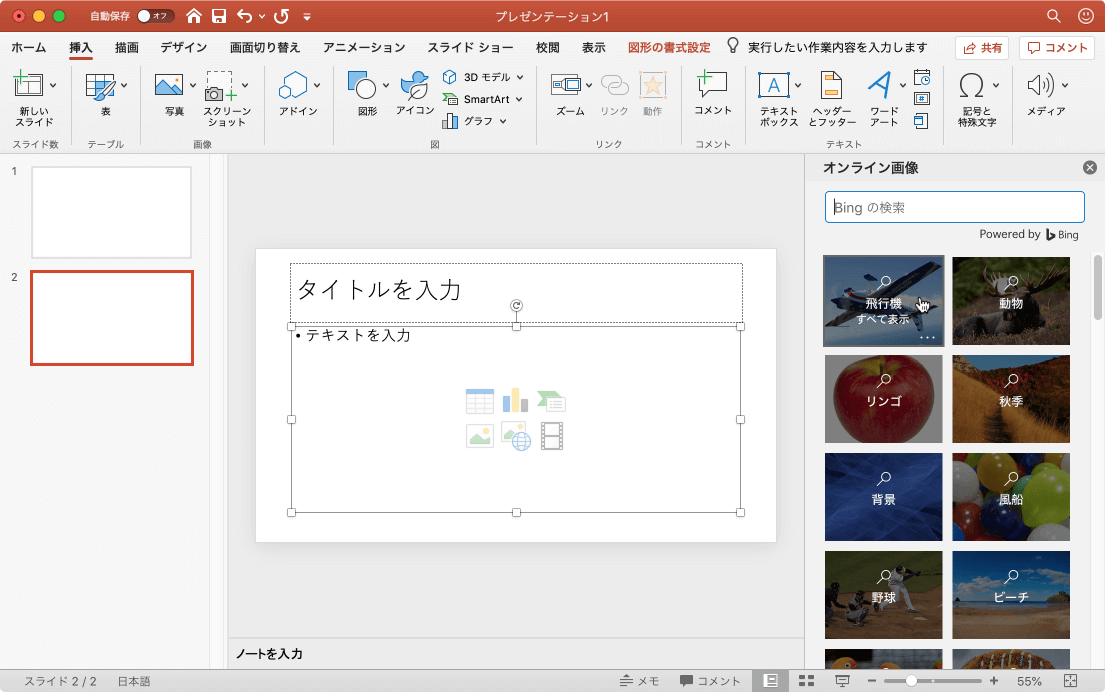
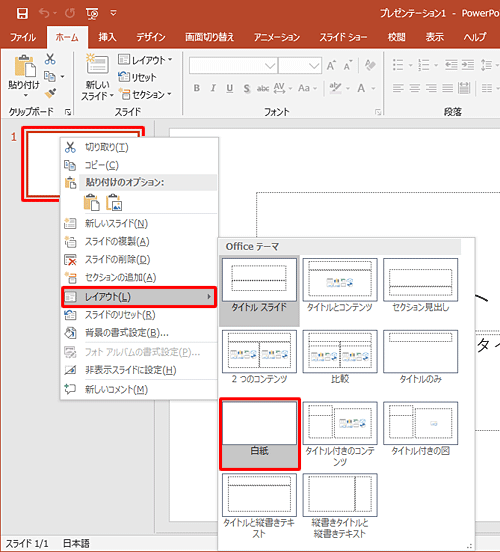
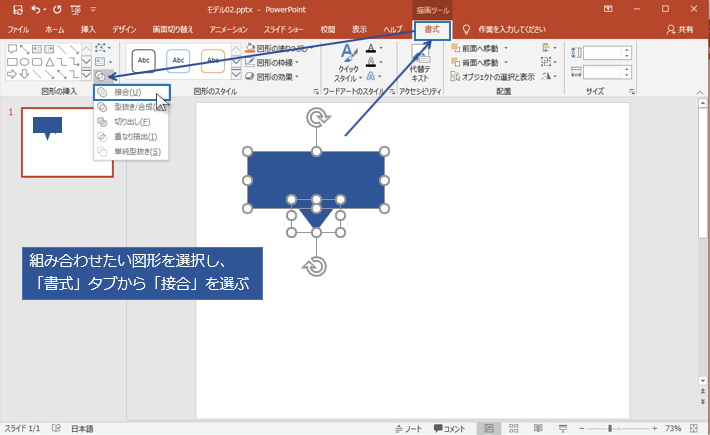
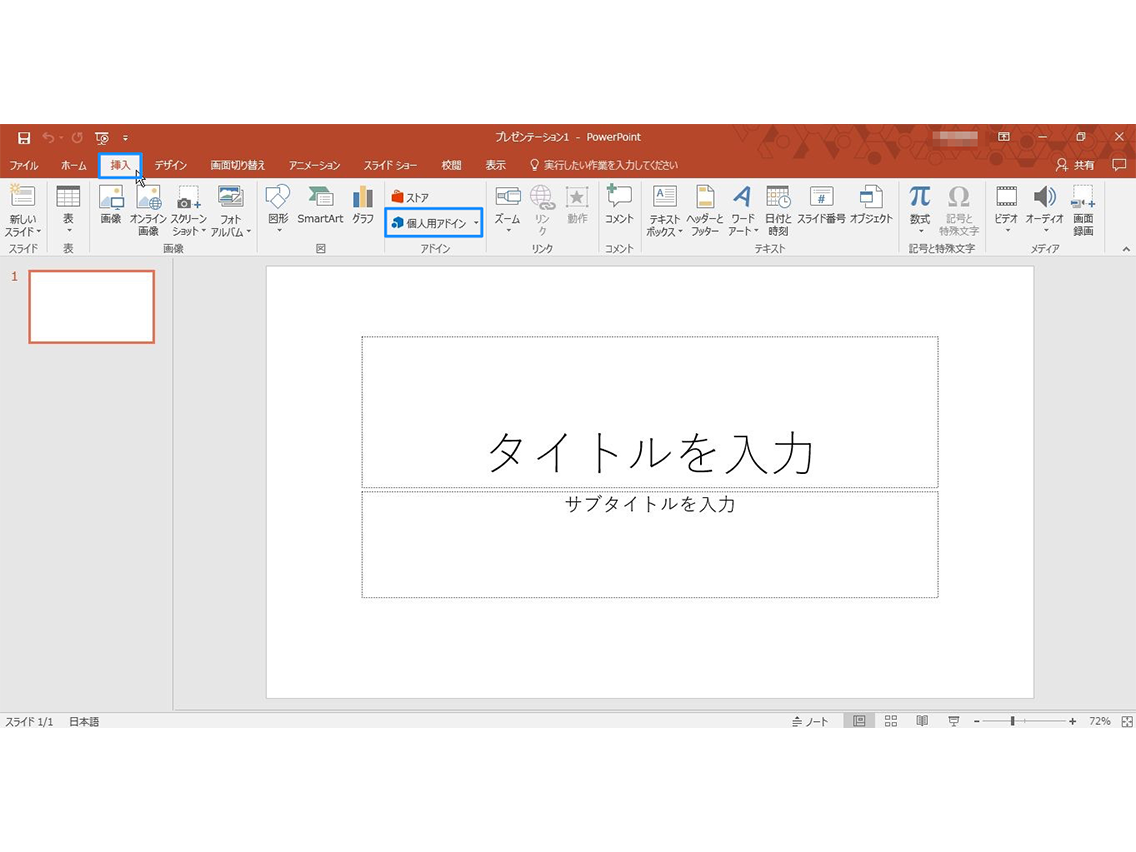
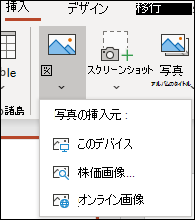
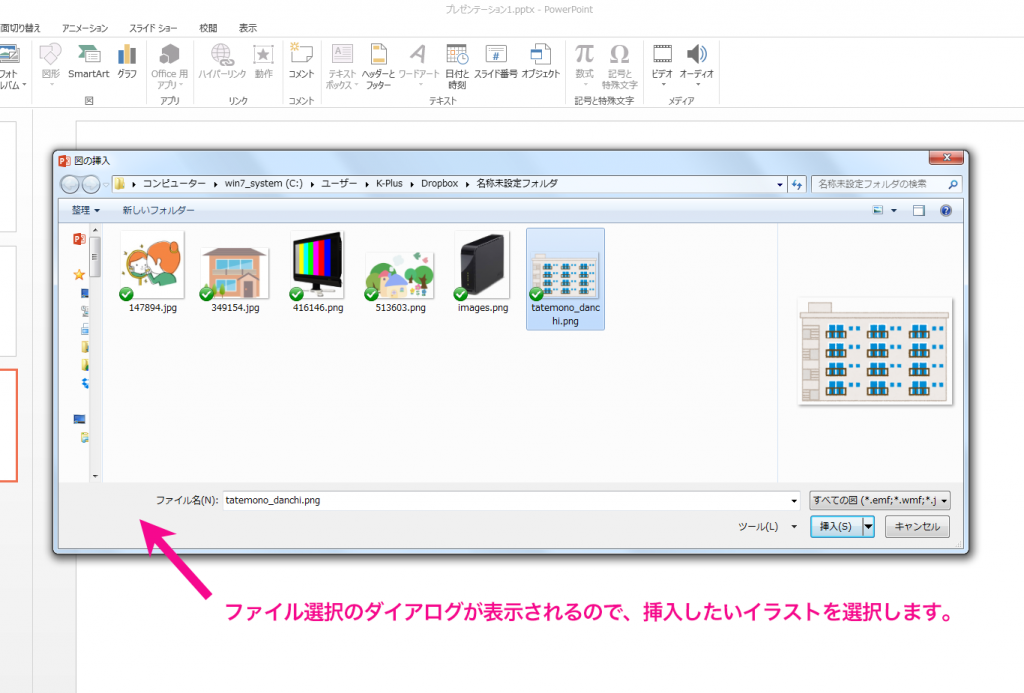
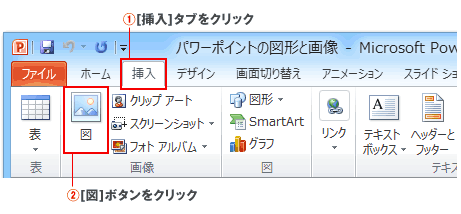
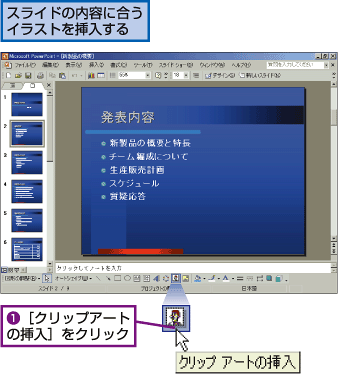
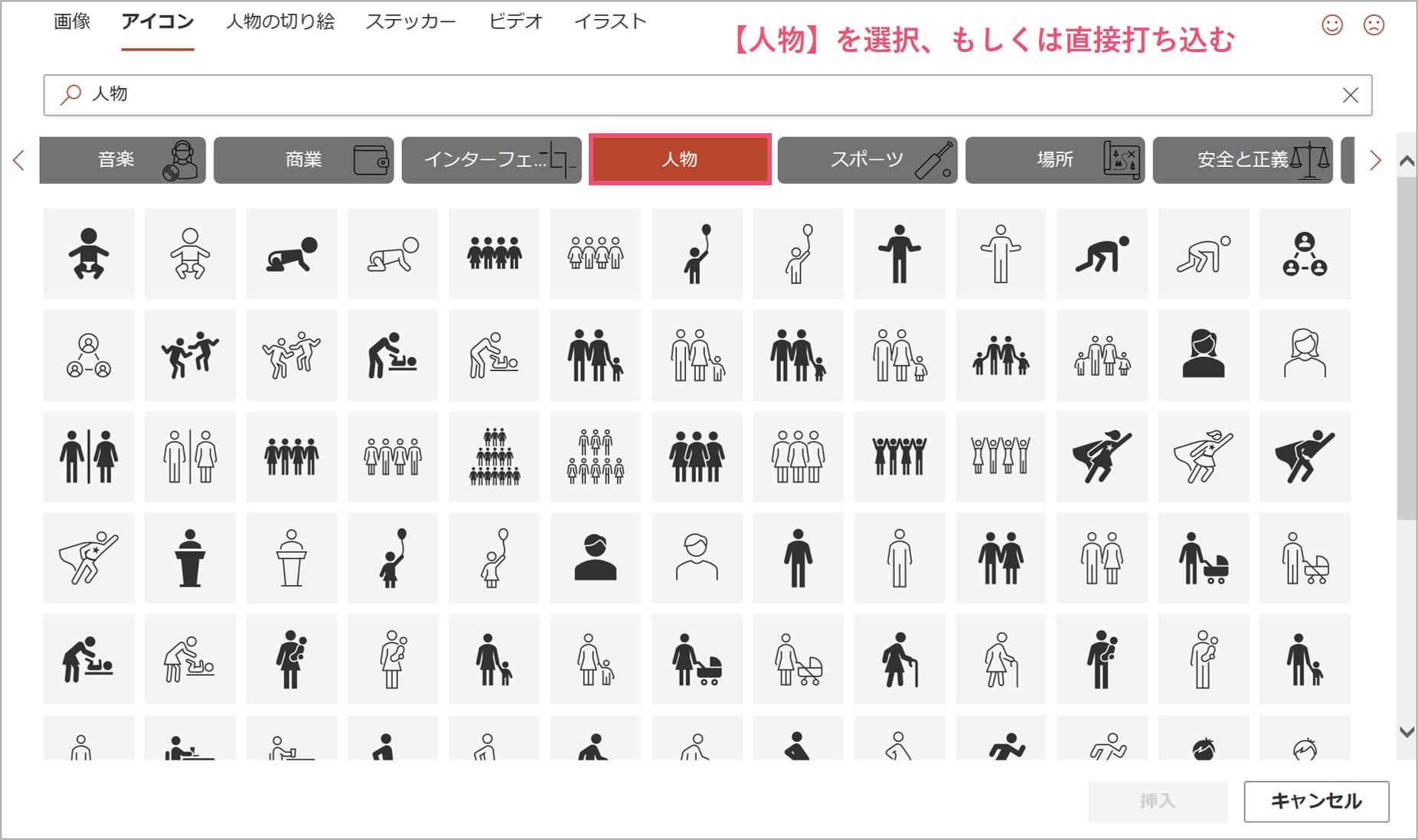
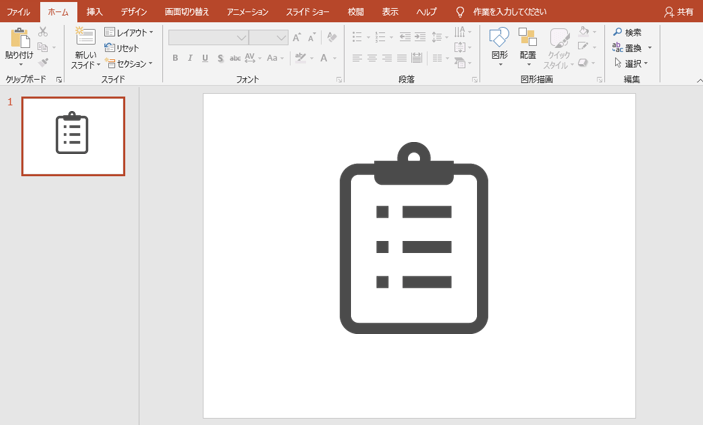
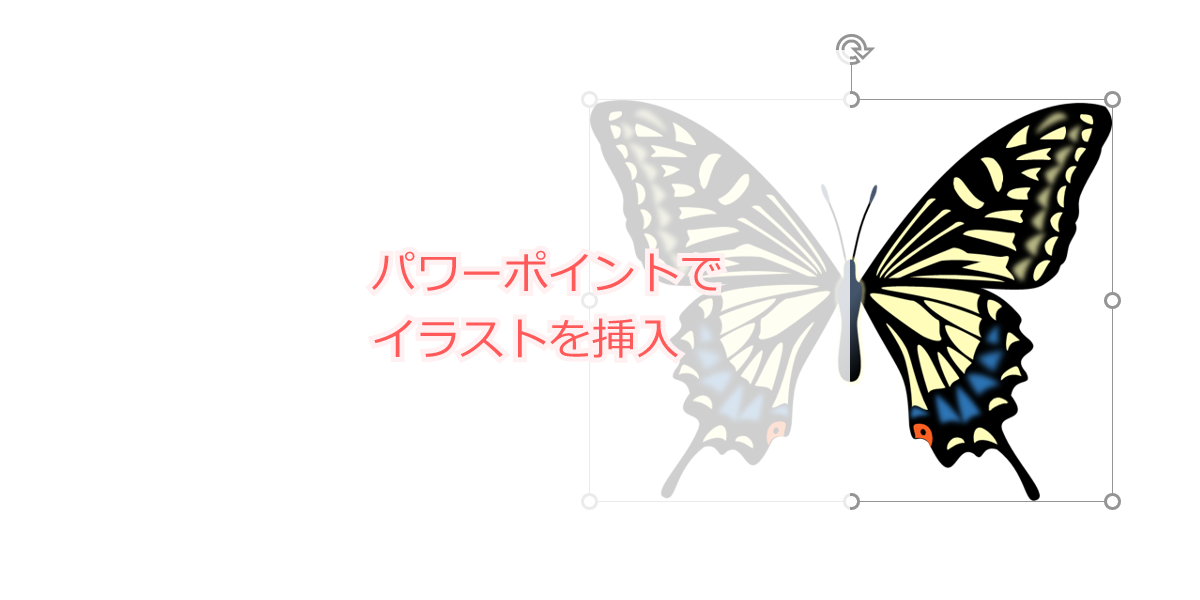
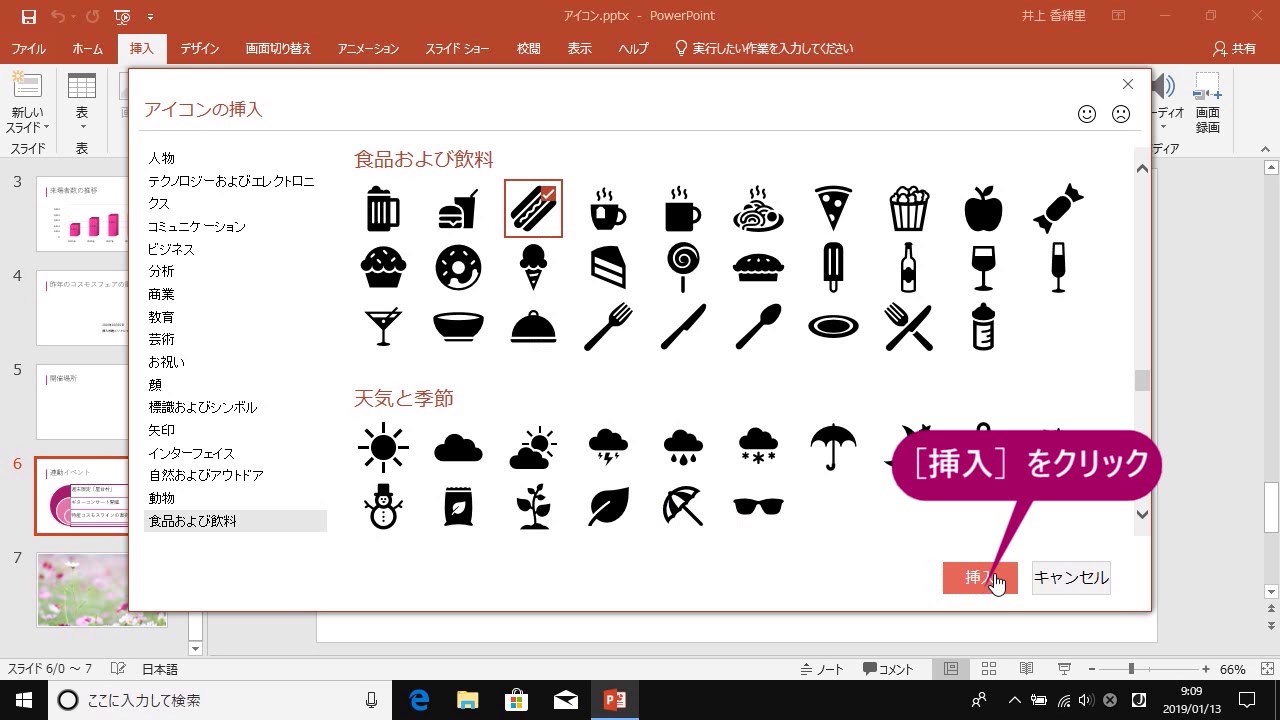
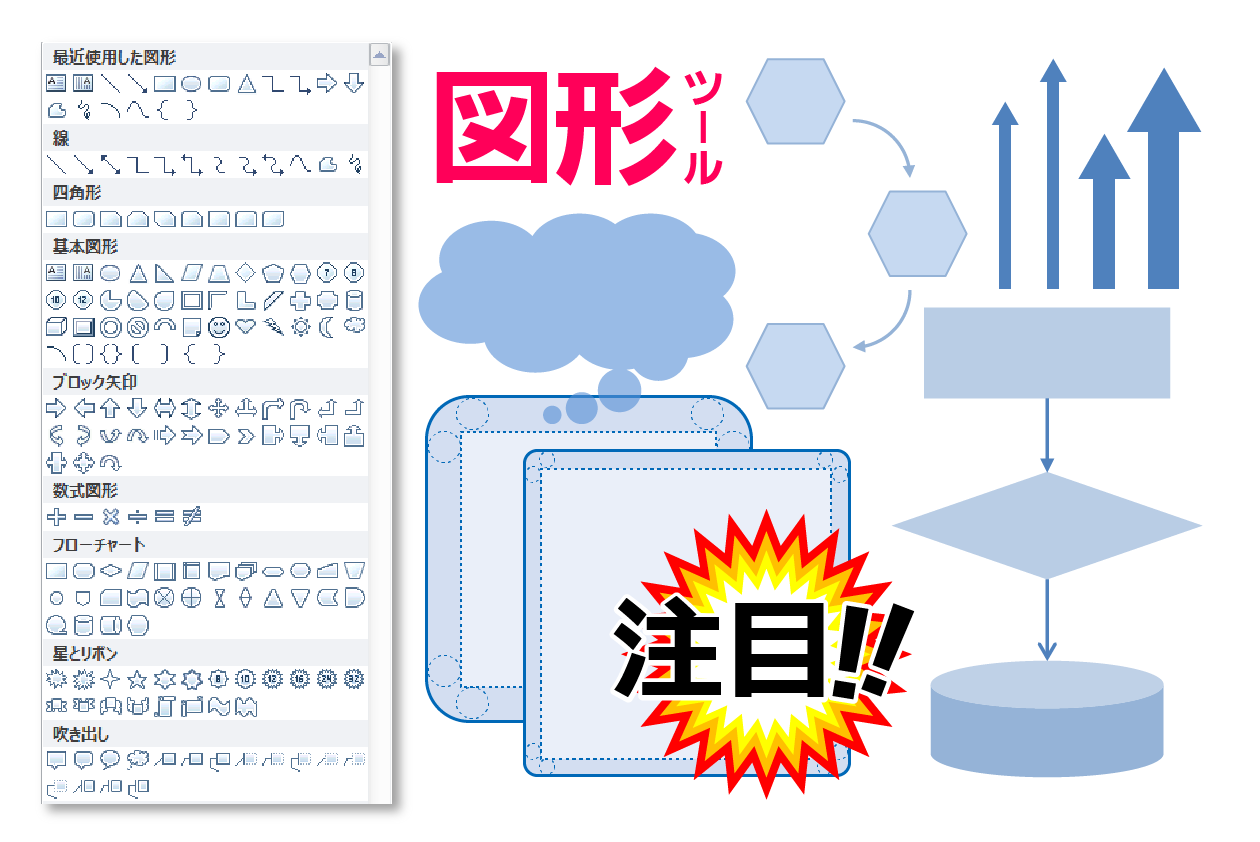
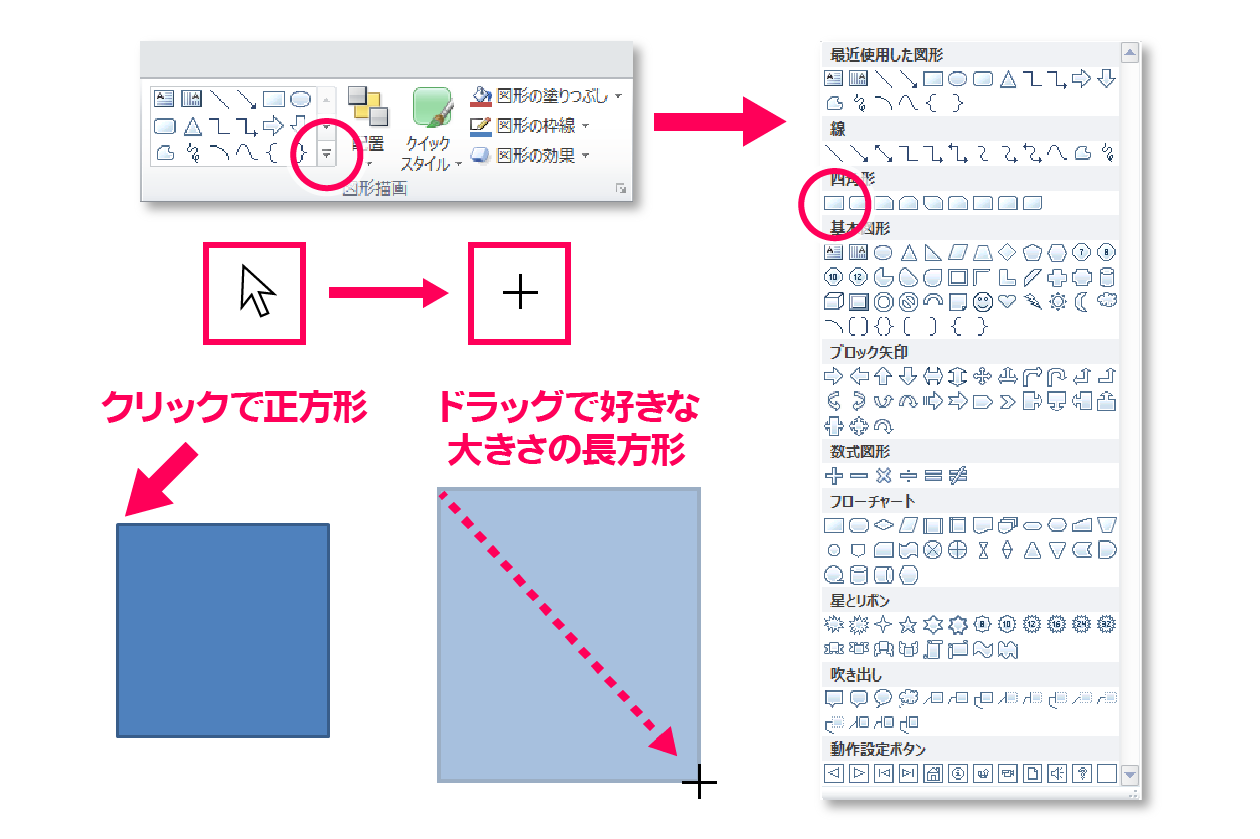
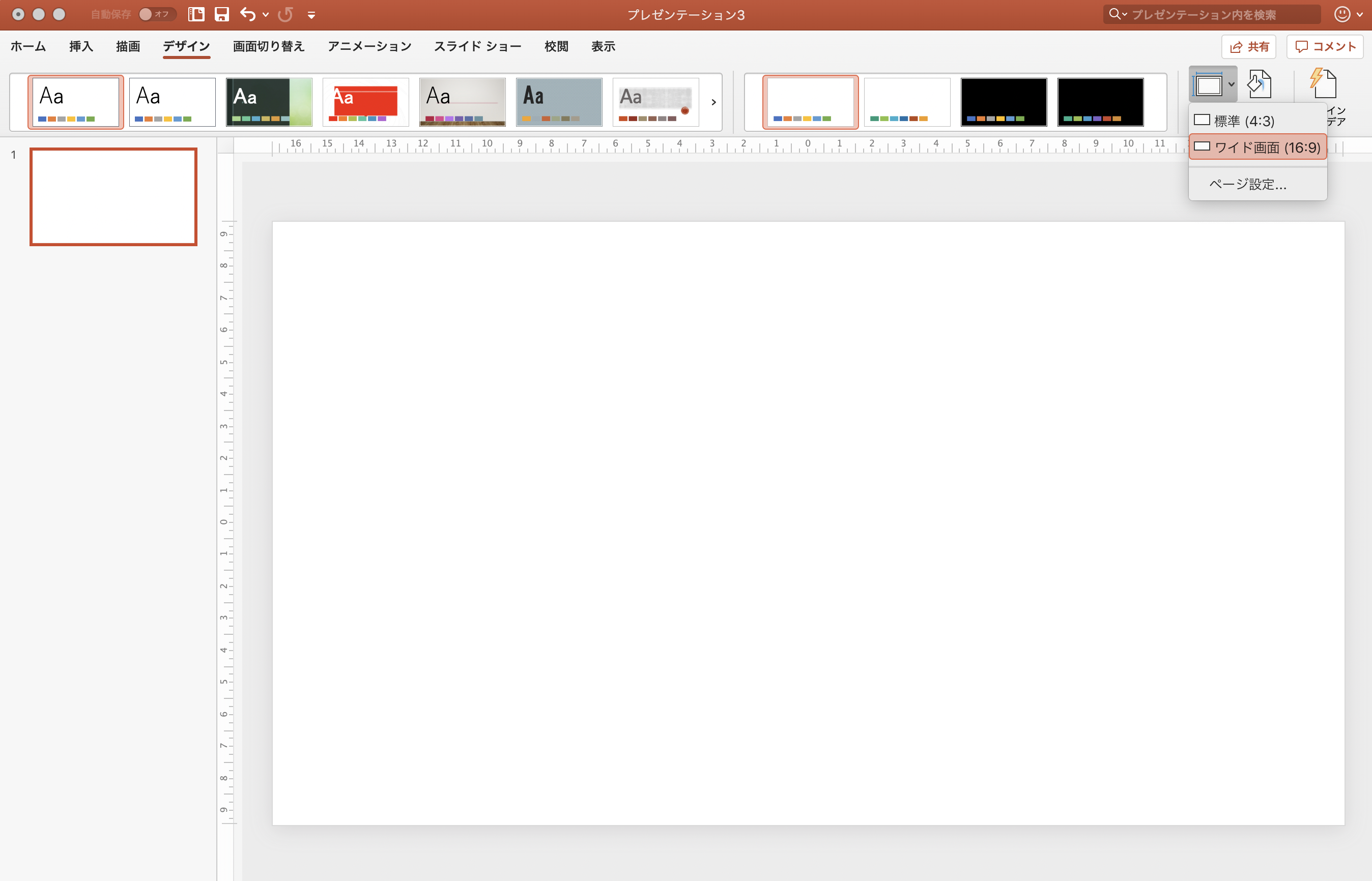
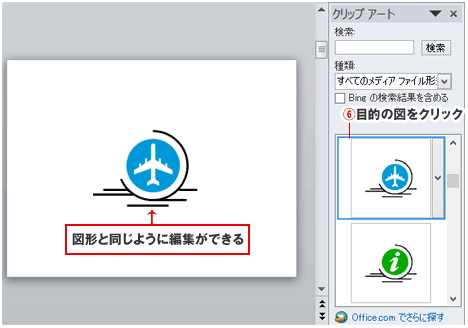
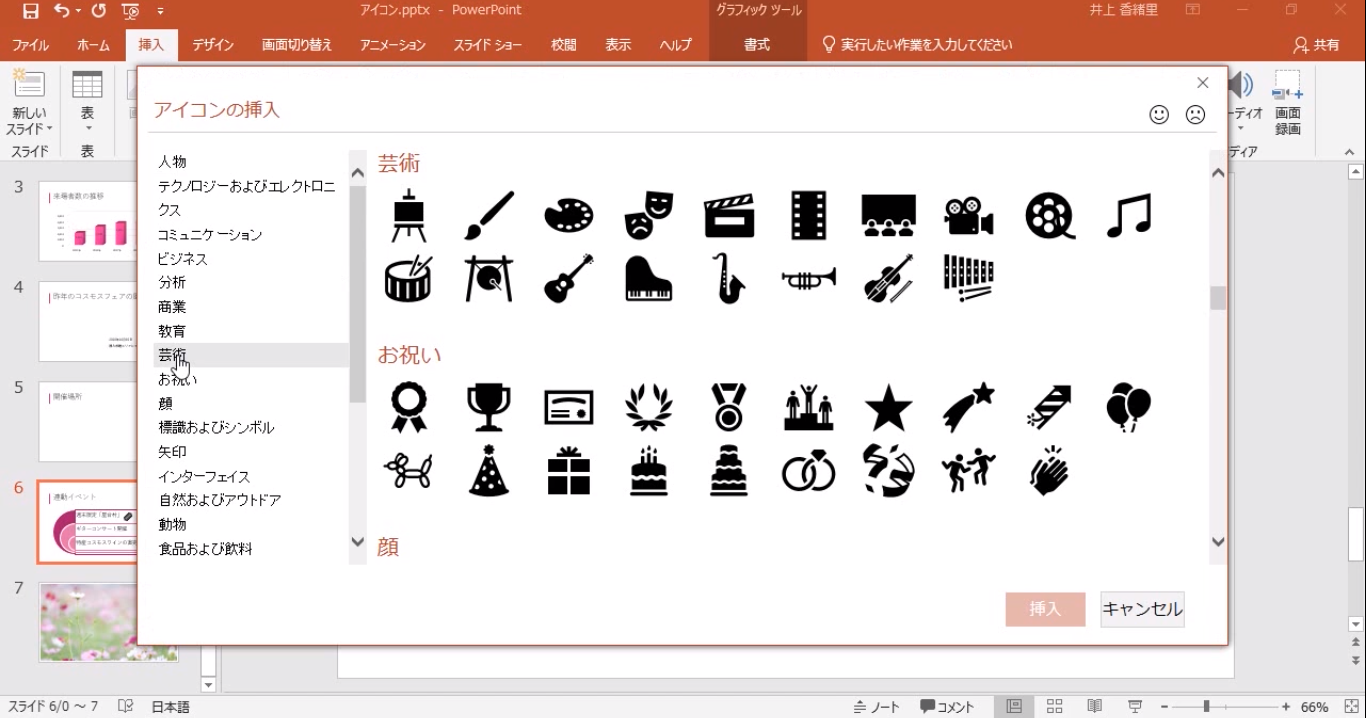
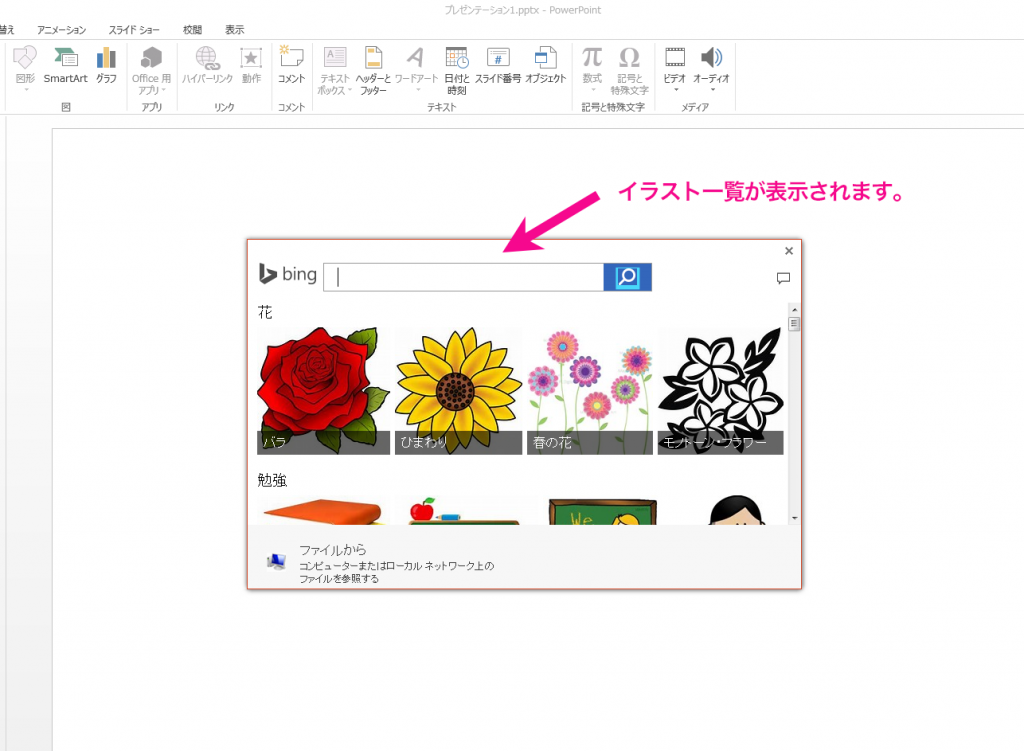
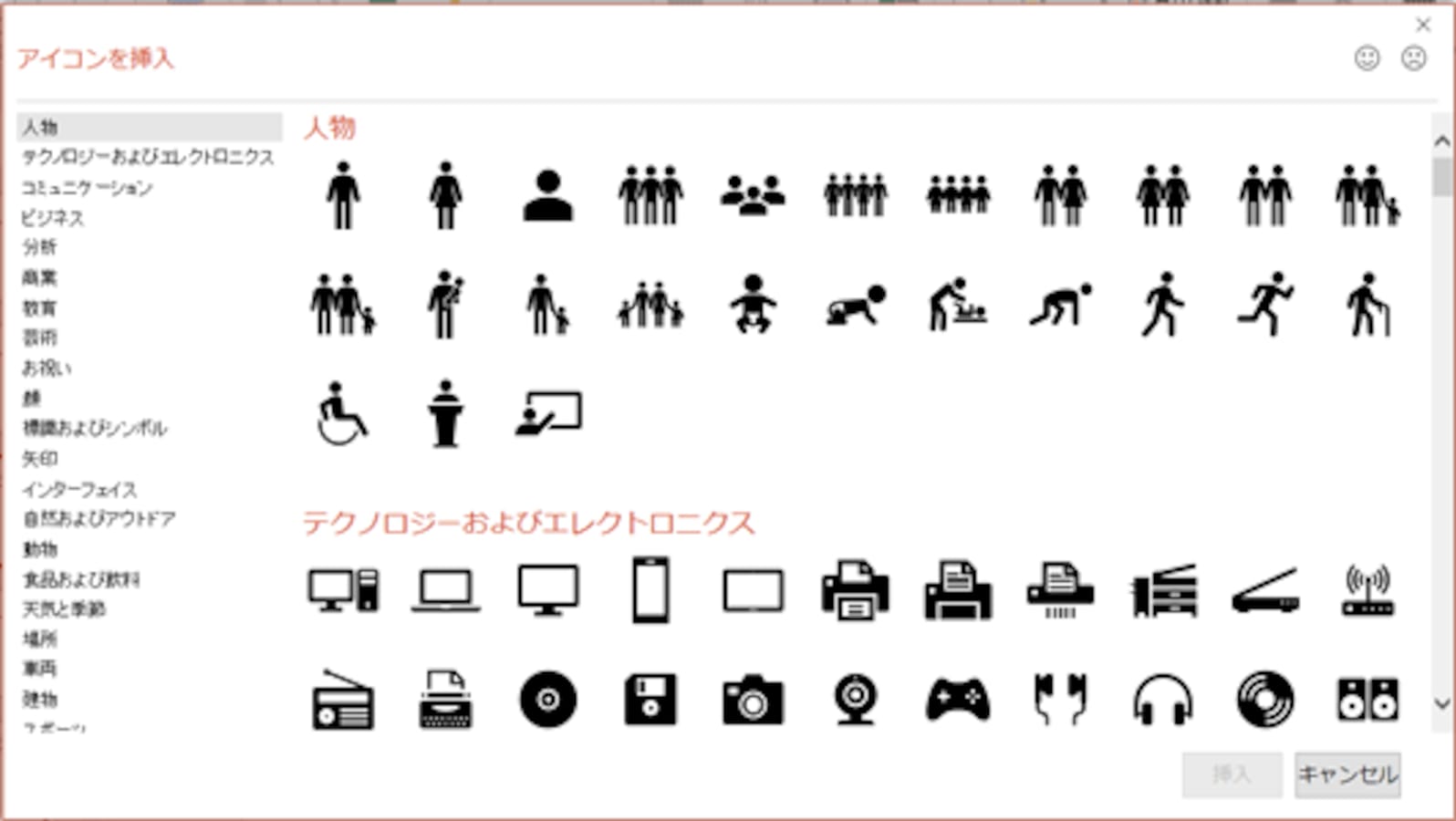
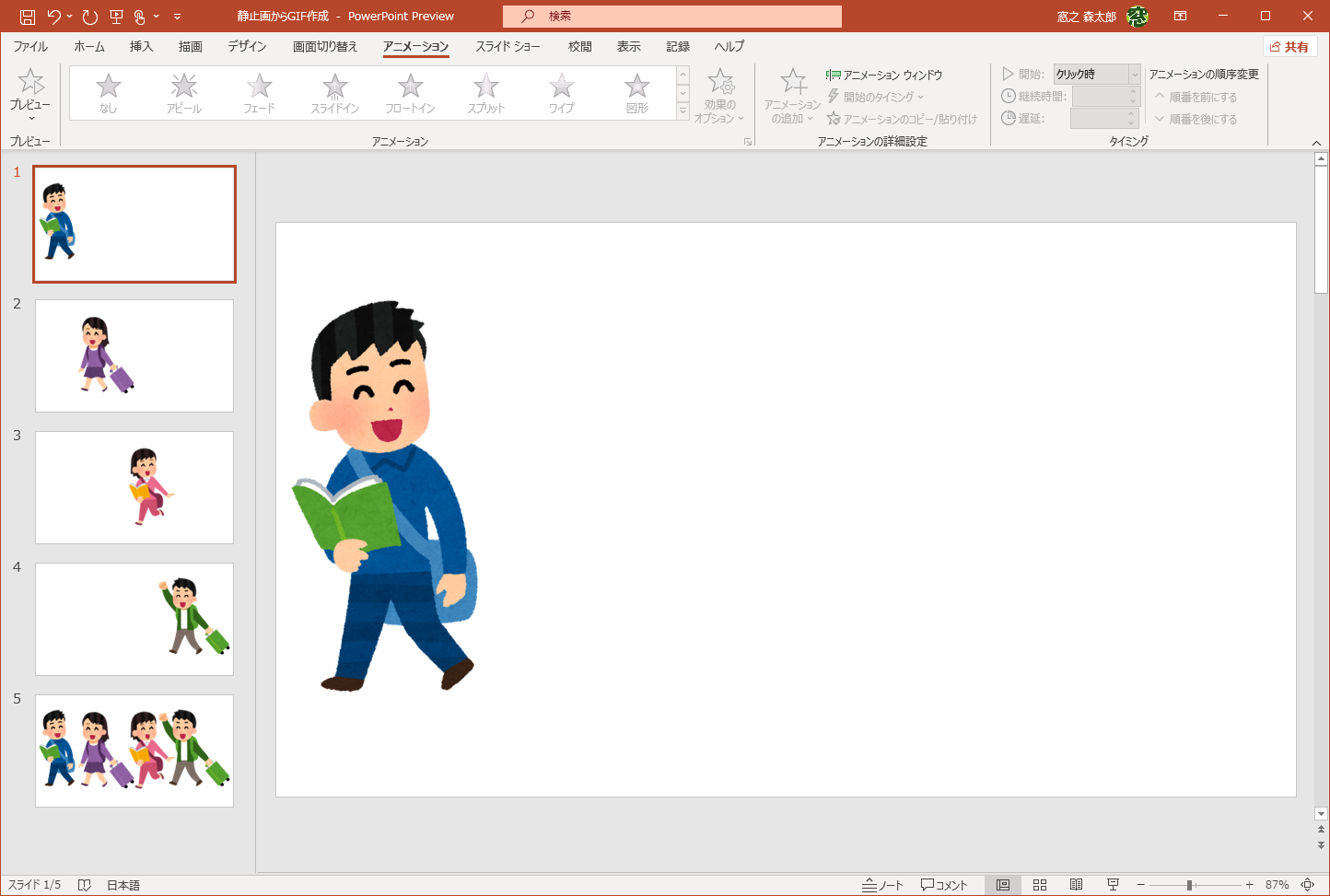
パワーポイント イラスト 挿入 方法-新しいページ(スライド)を追加・挿入する方法です。 その際、レイアウトを指定して追加することもできます。 新しいページを追加する 画面左側のスライド一覧で追加したい場所をクリックします。 ホームタブをクリック。 新しいスライドボタンをクリックすると追加されます。図形から挿入する方法 『挿入』→『図形』→任意の形を選択する 線・基本図形・ブロック矢印に矢印があります。 スマートアート(SmartArt
パワーポイント イラスト 挿入 方法のギャラリー
各画像をクリックすると、ダウンロードまたは拡大表示できます
 |  |  |
 |  |  |
 |  |  |
 |  |  |
「パワーポイント イラスト 挿入 方法」の画像ギャラリー、詳細は各画像をクリックしてください。
 |  |  |
 |  | |
 |  |  |
 |  |  |
「パワーポイント イラスト 挿入 方法」の画像ギャラリー、詳細は各画像をクリックしてください。
 |  |  |
 |  |  |
 |  |  |
 |  | |
「パワーポイント イラスト 挿入 方法」の画像ギャラリー、詳細は各画像をクリックしてください。
 |  |  |
 |  |  |
 |  |  |
 |  |  |
「パワーポイント イラスト 挿入 方法」の画像ギャラリー、詳細は各画像をクリックしてください。
 |  |  |
 |  | |
 |  | |
 |  |  |
「パワーポイント イラスト 挿入 方法」の画像ギャラリー、詳細は各画像をクリックしてください。
 |  |  |
 |  |  |
 |  | |
 |  |  |
「パワーポイント イラスト 挿入 方法」の画像ギャラリー、詳細は各画像をクリックしてください。
 |  |  |
 |  |  |
 |  |  |
 |  |  |
「パワーポイント イラスト 挿入 方法」の画像ギャラリー、詳細は各画像をクリックしてください。
 |  |  |
 |  |  |
 |  |  |
 |  |  |
「パワーポイント イラスト 挿入 方法」の画像ギャラリー、詳細は各画像をクリックしてください。
 |  |  |
 |  |  |
 | 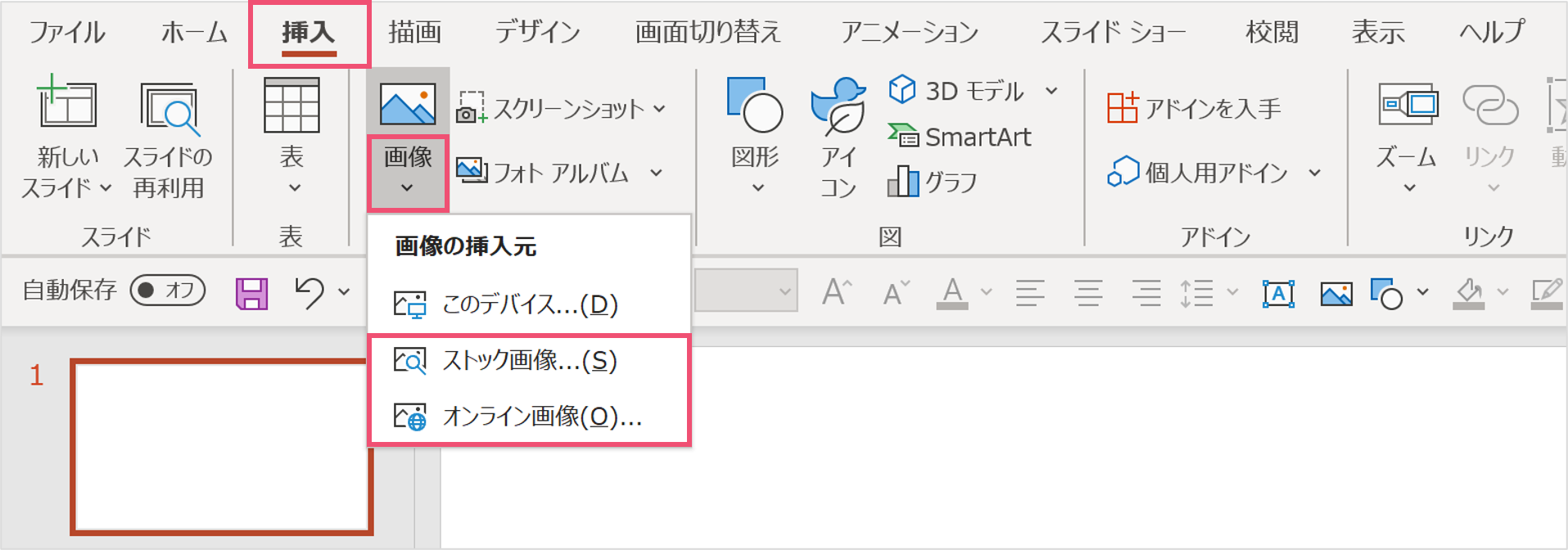 |
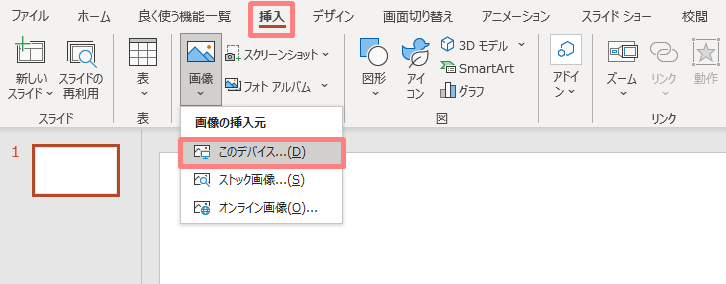
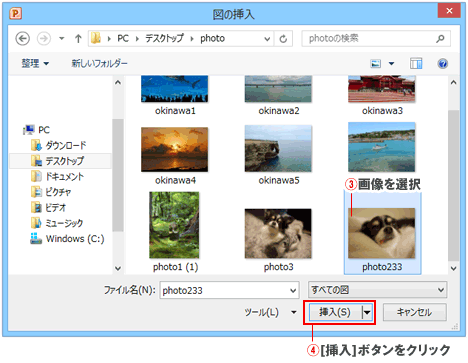
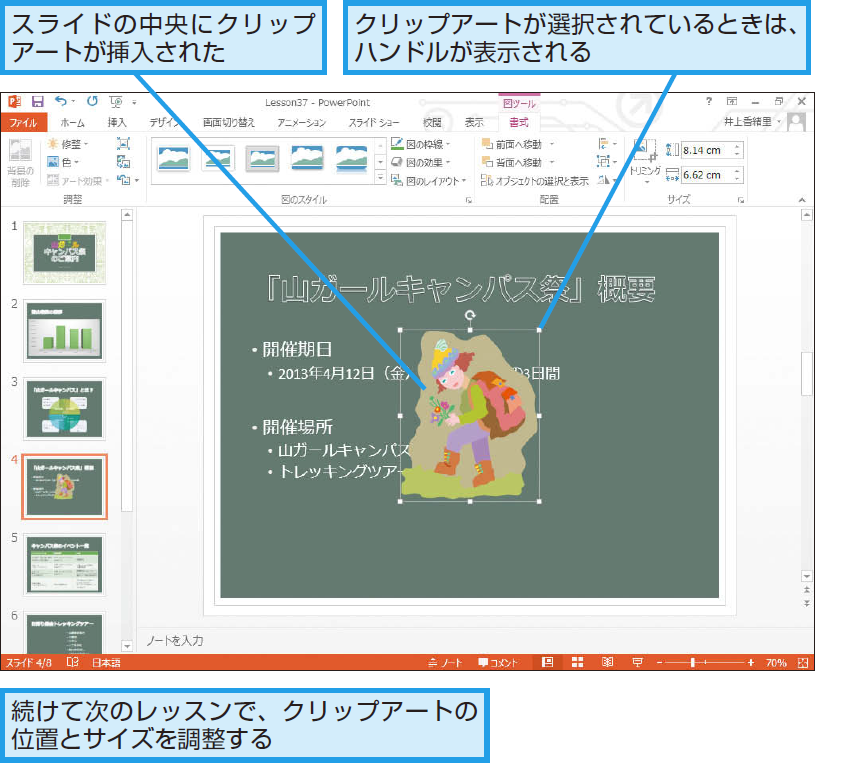
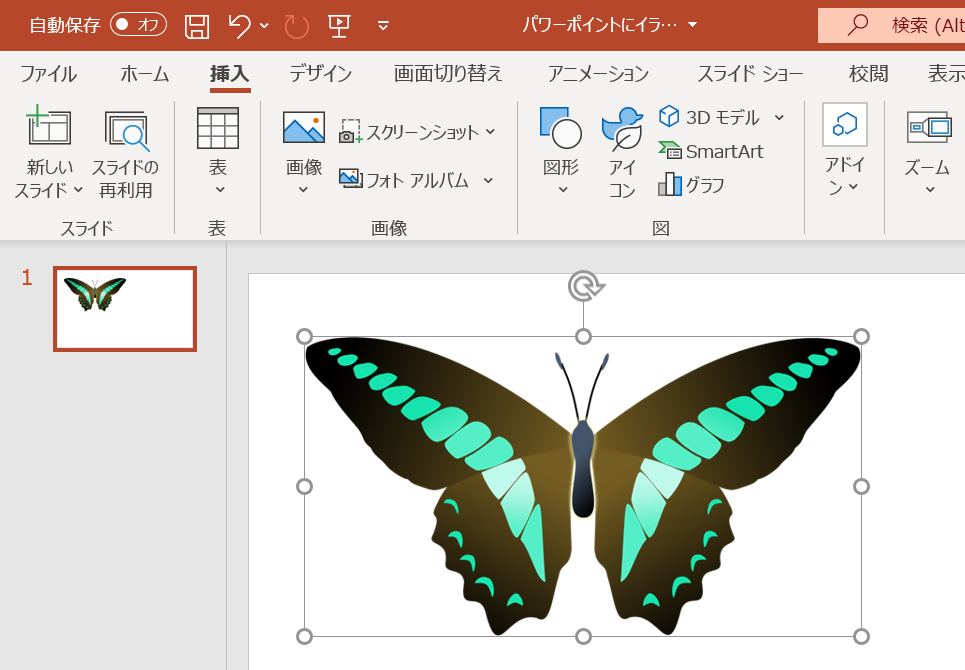
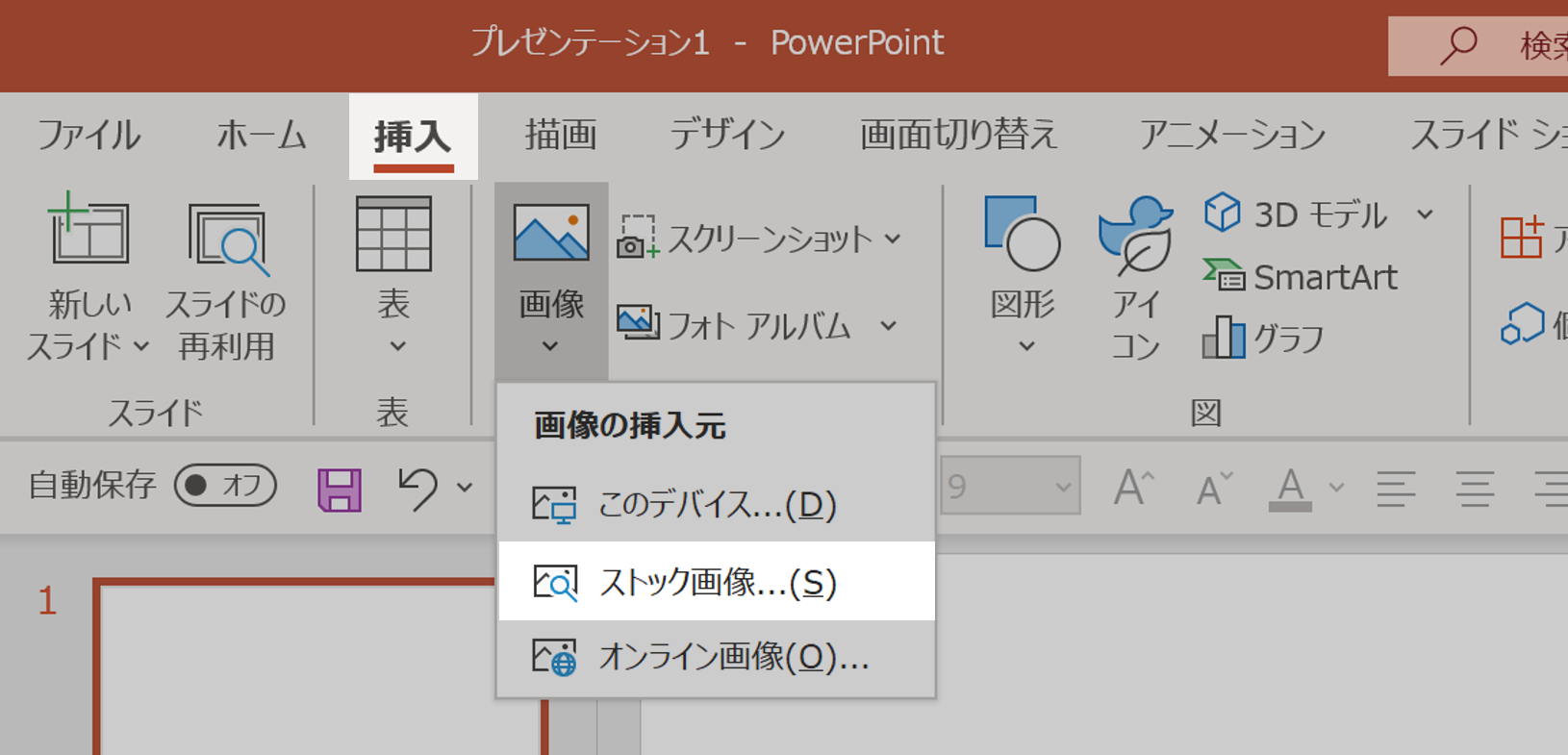
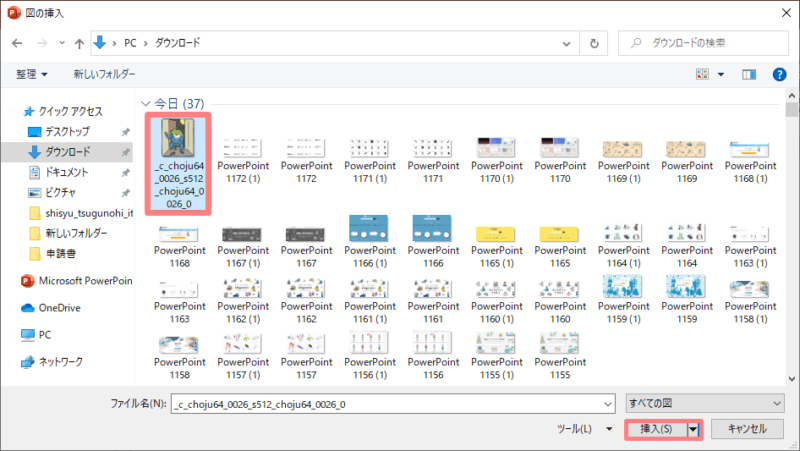
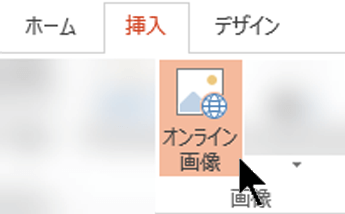
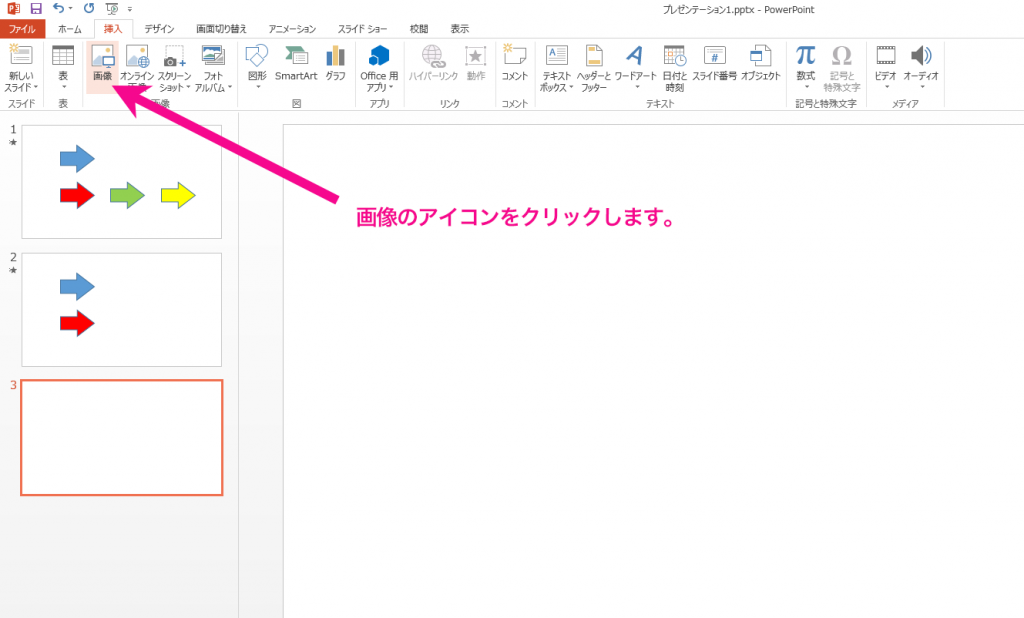
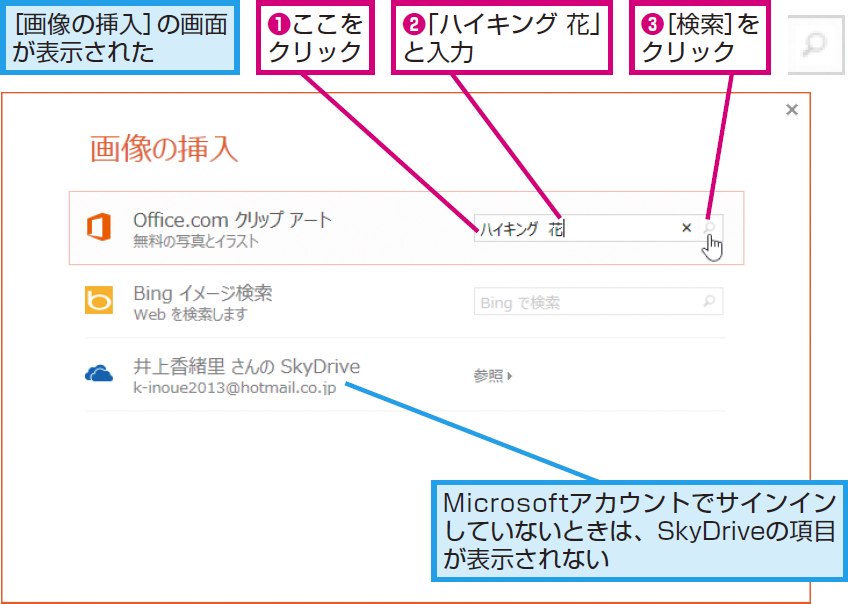
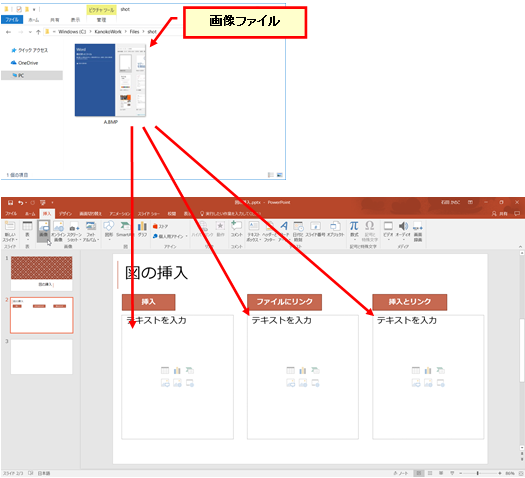
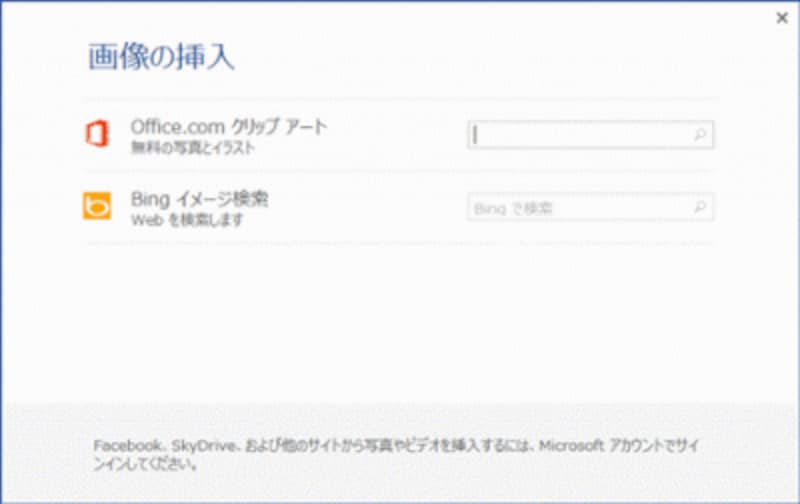
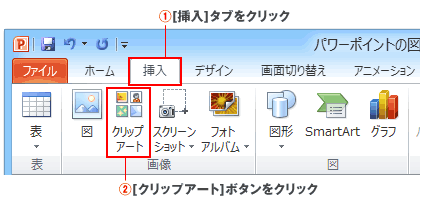
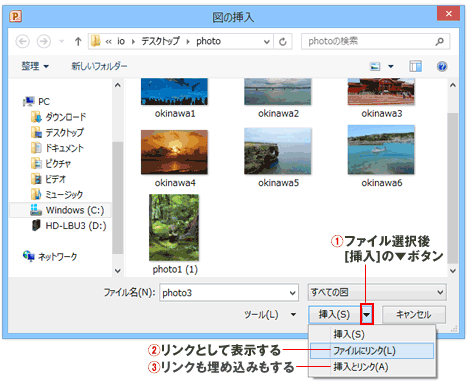
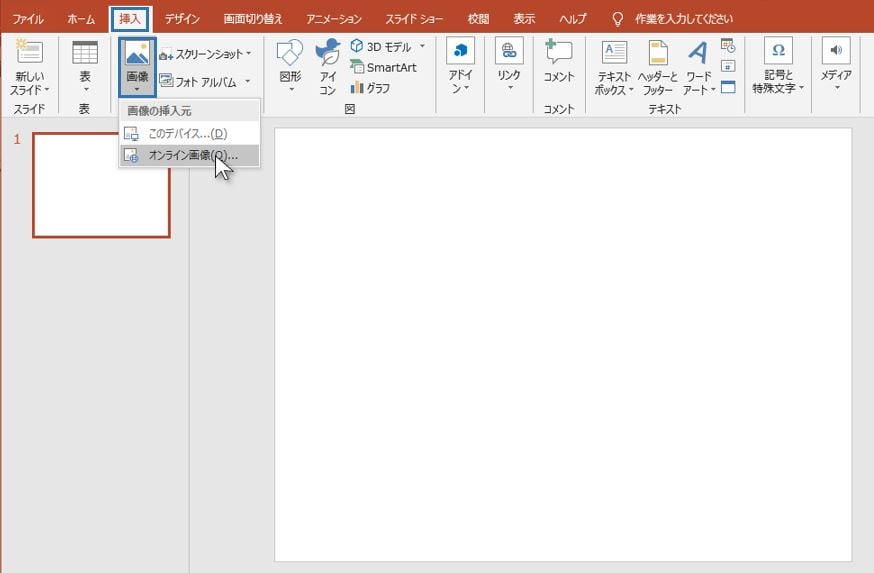
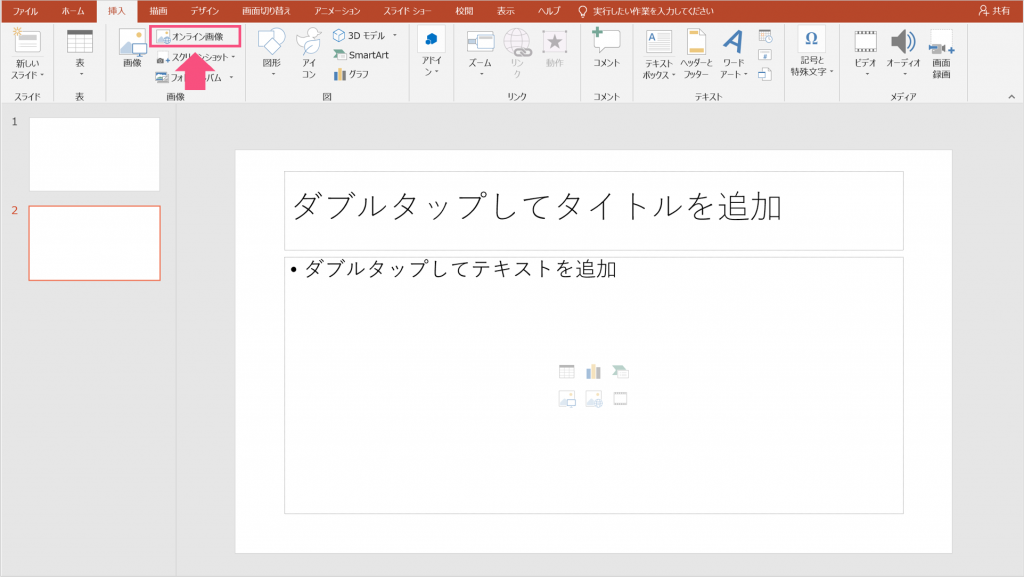
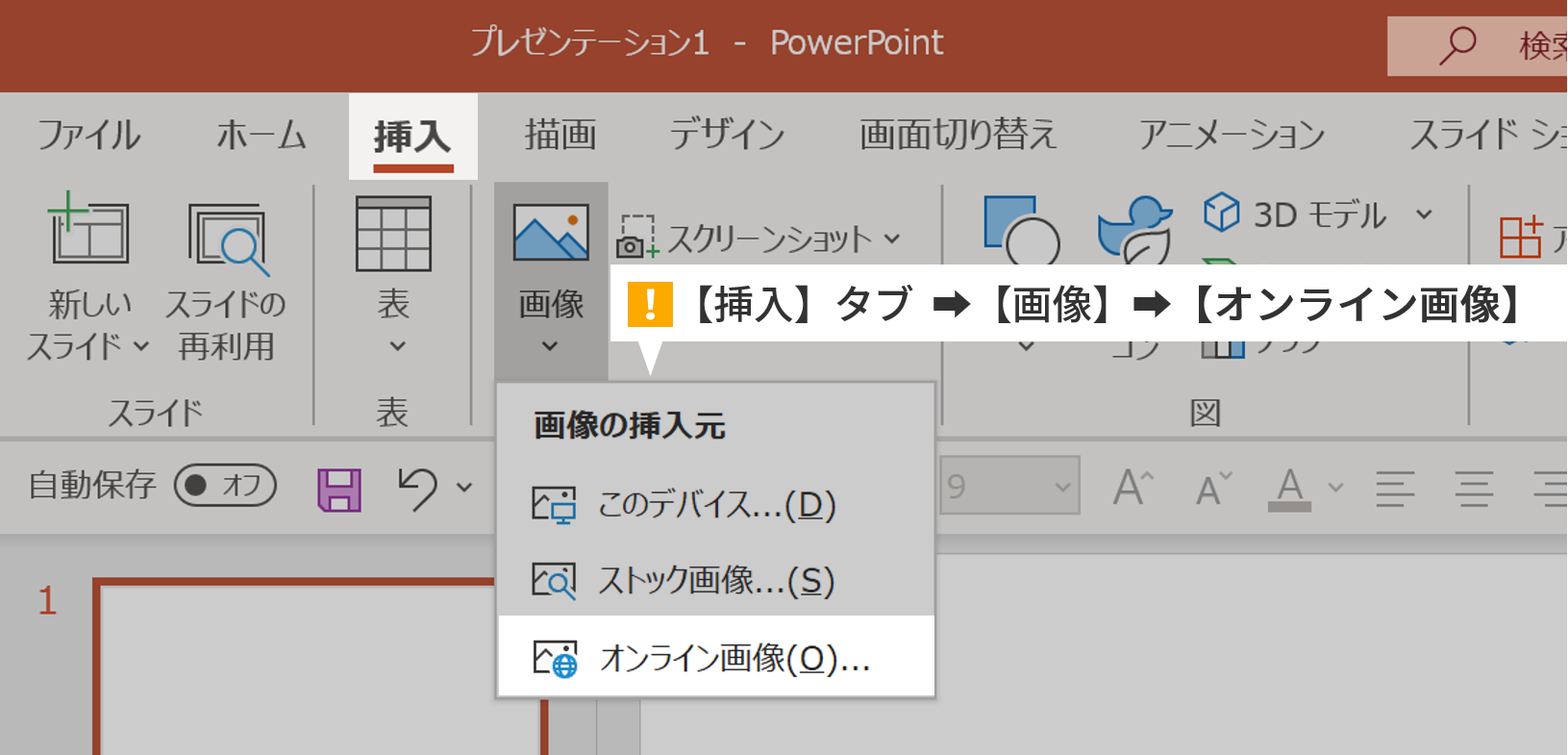
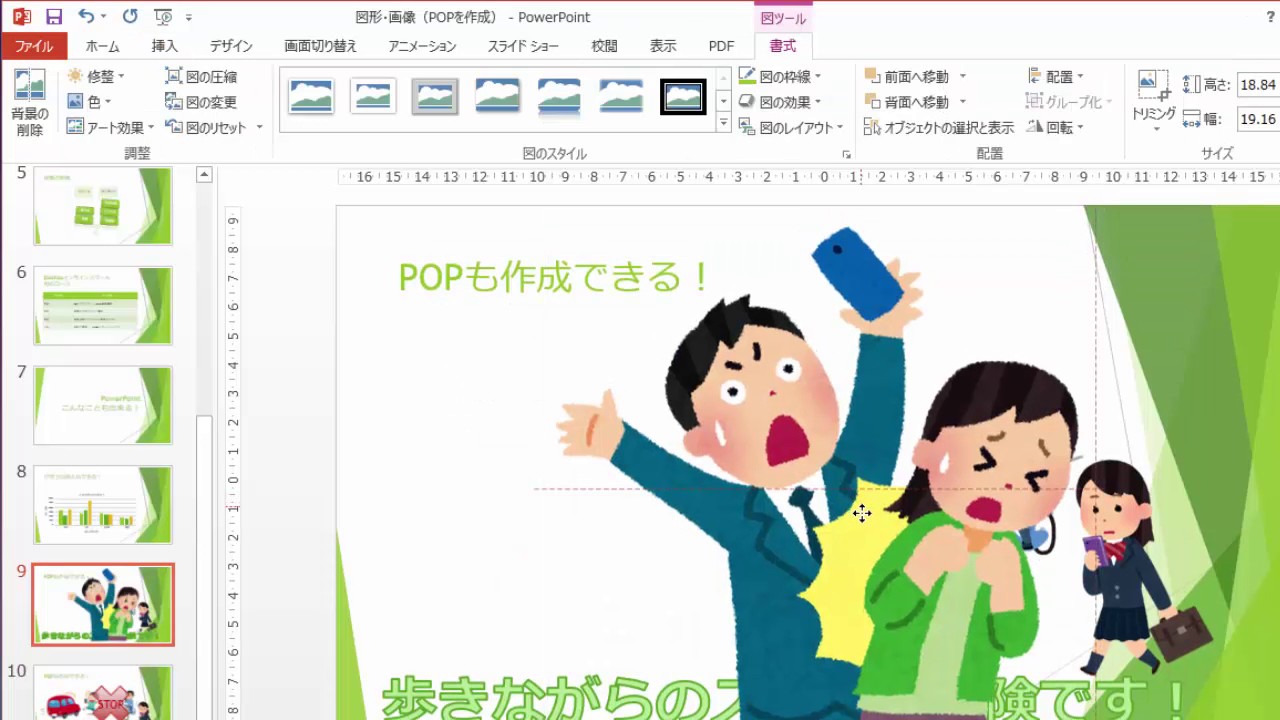
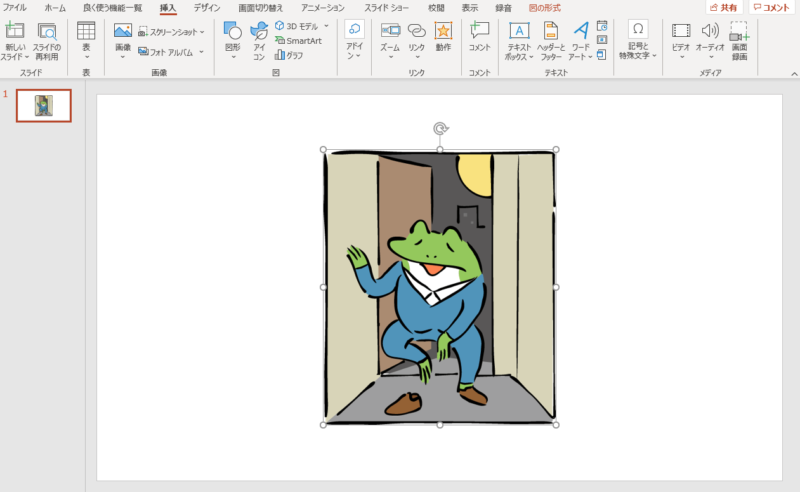
PowerPoint(パワーポイント)の3つの切り抜き方法でした。 切り抜き(トリミング)は、仕事の現場で使える機能です。 WEBの場合だとデザインをパワーポイントに貼り付ける際 縦に長い時、トリミングの基本でトリミングして2列で表示させたりします。 パワーポイントに画像を挿入する リボンの表示 画像を挿入する方法は、挿入タブを開き画像をクリックして選択すると画像の挿入ができます。 くわしくはパワーポイントの背景画像を透過させて文字を見やすくする方法!の中の『挿入からいれた画像を透過する』に記載しています。そ
Incoming Term: パワーポイント イラスト 挿入 方法,


0 件のコメント:
コメントを投稿