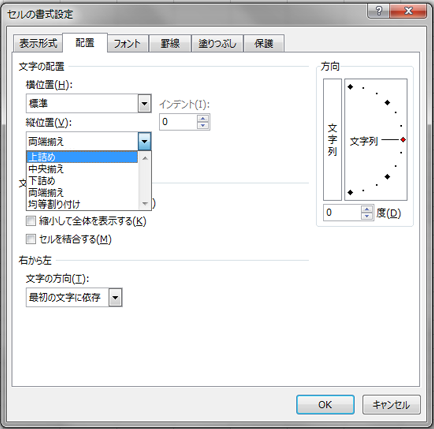
行間を変更する
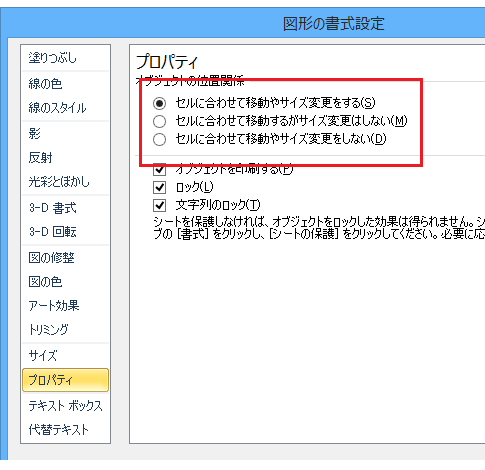
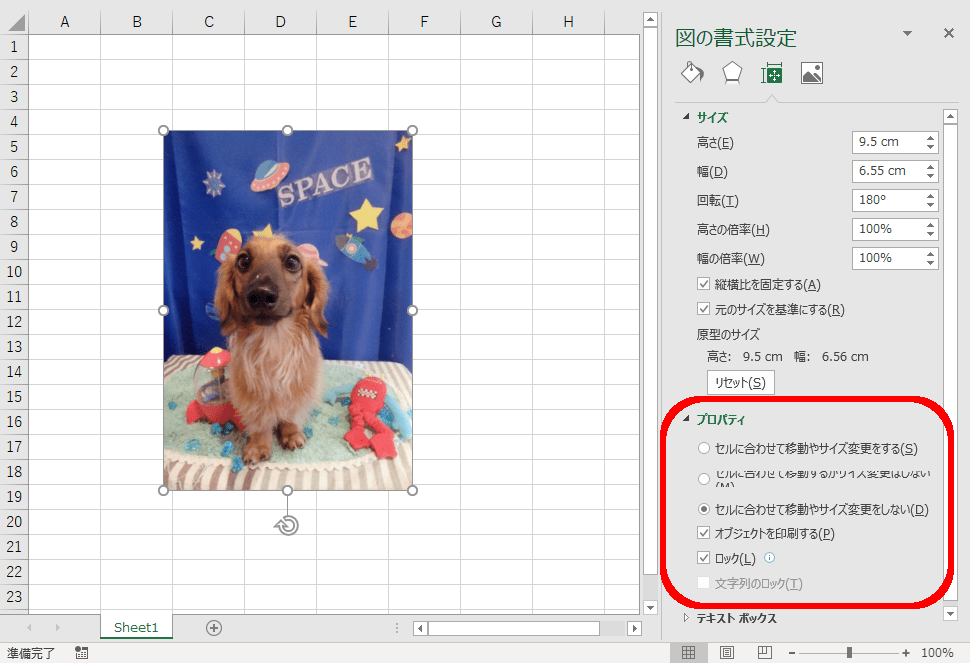
シートに「画像」を貼り付けただけでは、画像は "連動" しません セルに画像を埋め込む 単純に「貼り付けただけ」では"セルと連動しない" セルに「画像を挿入」する 「図の挿入」ボックスで画像を選択する 画像(写真)が、セルからはみ出して表示される 画像のサイズを調整する 画像の セルの中に画像が入る状態にします。 行の追加や列の追加を実行しても、画像の位置は元のセルの中に入ったままです。 セルの幅を変更してみます。画像のサイズは変わりません。 「セルに合わせて移動やサイズを変更しない」の場合
エクセル 画像 挿入 セルに合わせる mac
エクセル 画像 挿入 セルに合わせる mac-エクセル時短 セルと揃えるには キー 画像をキレイに配置したいときに便利な3つのテクニック エクセル時短 できるネット Excel エクセル 画像や図形をセルに合わせたい 埋め込むには もりのくまのサクサクoffice Excel 16 For Mac セルに合わせて移動やサイズ Excel グラフ セルに 合わせる Mac グラフの大きさをセルに合わせるExcel(エクセル)の使い方/グラ Excelのグラフ機能についてご紹介すると、 「グラフの大きさをセルの枠線に合わせるにはどうすればいいのでしょうか?
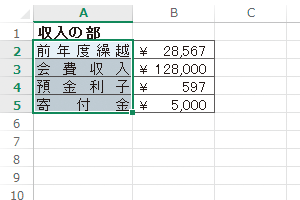
Excelでセル内に文字を均等に配置する方法 できるネット
本記事では、Excel で画像を貼り付けるマクロを作成しました。 具体的には、画像をそのまま貼り付けるだけのマクロと、範囲が指定されたときに幅や高さを合わせるマクロを作成しています。 目次 画像の大きさを変えずに指定の場所に貼り付けるマクロつまり「左上」セルと「右下」セルから、画像の下のセル(ここではセルb16)を導き出すには、どうしたらいいかということです。 ここでは、2つの方法をご紹介します。 一般的で簡単な方法 まずは簡単いろいろ エクセル 画像 挿入 セルに合わせる mac エクセル 画像 挿入 セルに合わせる mac MAC:OS X yosemite()・ windows7 ・windows10 にて使用 Office16 エクセルで画像を挿入(縦横比を固定100%ではないサイズに変更)した後、 別のPCにて開くと比率が変更されて表示されてしま
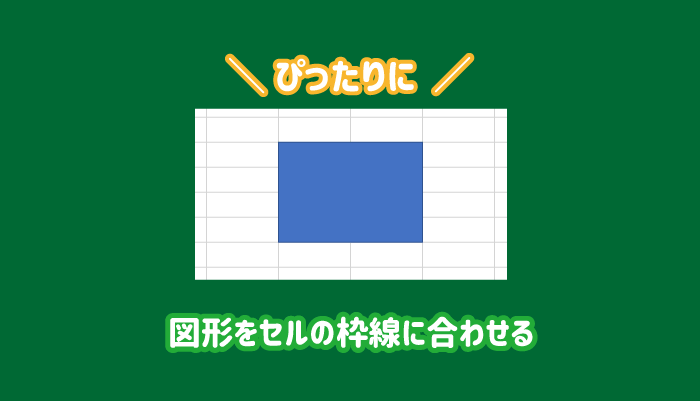
エクセル上で縦横比を保持したまま画像を引き伸ばすには、4隅のグリップを斜めに引っ張ればOKですが、一応、 後で「図の書式設定」の「サイズ」の部分を確認しておくと安心です(何%伸ばしたか、縦横それぞれ出ていますので) 第54回 文書にエクセルエクセル13 基本講座 「縦横比 セルに画像をピッタリ合わせる方法はいくつかあります。 本記事ではそのやり方を解説いたします。 エクセルショートカットキーでセルに画像をぴったり合わせる方法 Altキーを押しながら画像を移動するとセルの四隅に画像がスナップします。 画像を挿入したい セルを選択 「挿入」 タブを選択 「図」 をクリック 「画像」 をクリック 「図の挿入」ボックスで画像を選択する 挿入したい 画像を選択 「挿入」 をクリック 図が挿入されました 挿入された図(写真)は、 挿入するセルよりも大きい 場合がほとんどでセルよりはみ出してしまいます。 そのままだとセルのサイズを変更すると、連動して 図(写真)のサイズも変わって
エクセル 画像 挿入 セルに合わせる macのギャラリー
各画像をクリックすると、ダウンロードまたは拡大表示できます
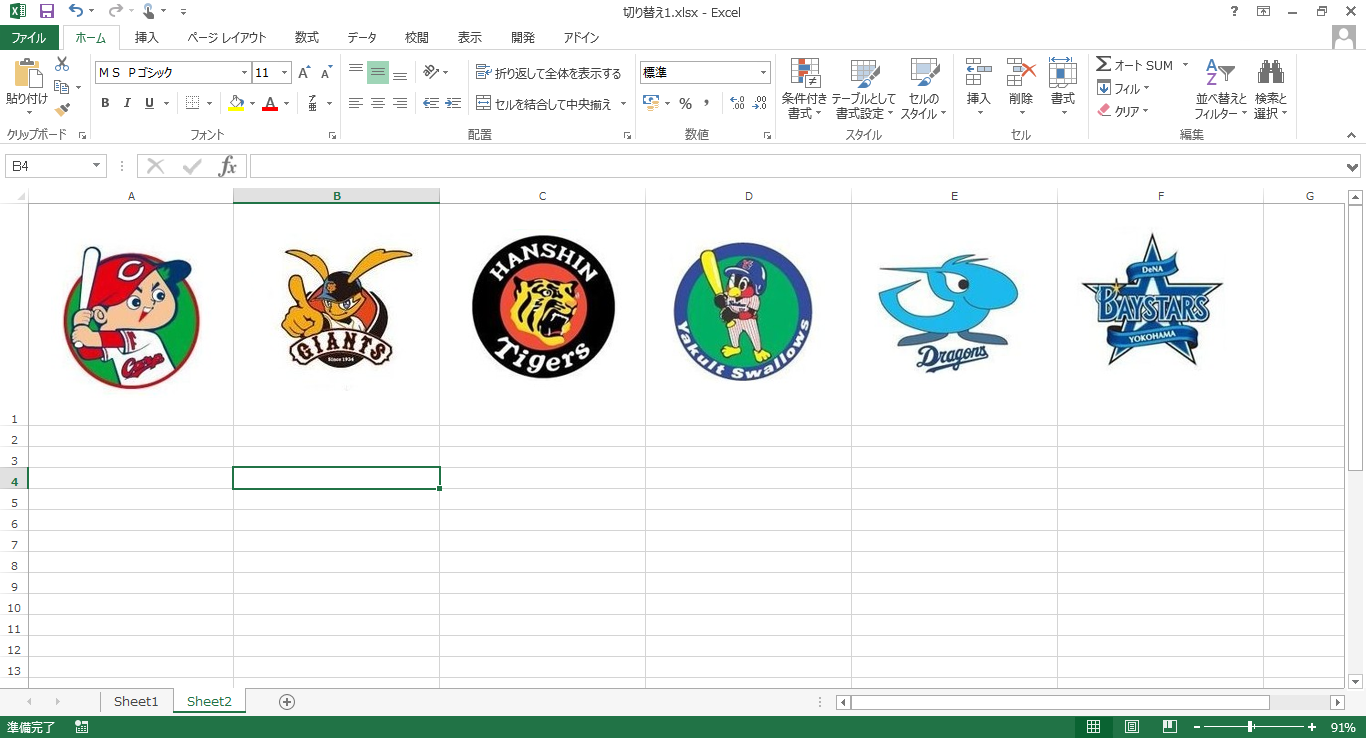 Excel 19 For Mac 列の幅を調整するには | 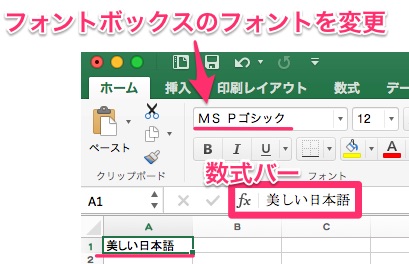 Excel 19 For Mac 列の幅を調整するには | 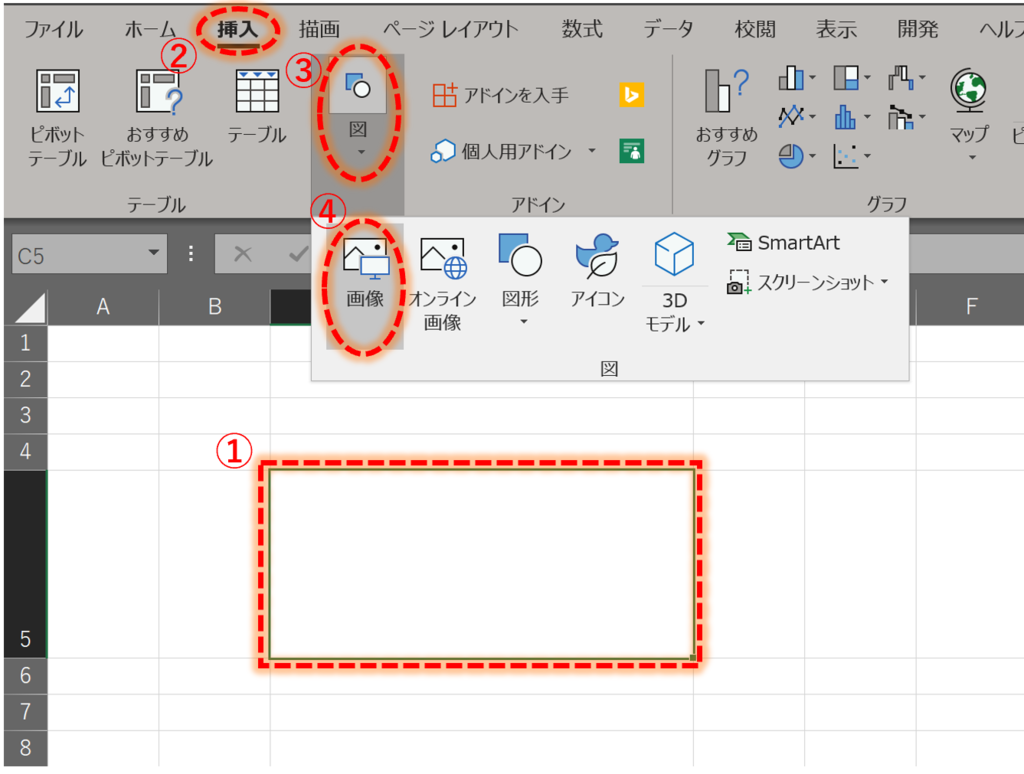 Excel 19 For Mac 列の幅を調整するには |
 Excel 19 For Mac 列の幅を調整するには |  Excel 19 For Mac 列の幅を調整するには | 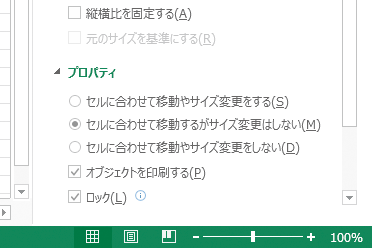 Excel 19 For Mac 列の幅を調整するには |
 Excel 19 For Mac 列の幅を調整するには |  Excel 19 For Mac 列の幅を調整するには |  Excel 19 For Mac 列の幅を調整するには |
「エクセル 画像 挿入 セルに合わせる mac」の画像ギャラリー、詳細は各画像をクリックしてください。
 Excel 19 For Mac 列の幅を調整するには |  Excel 19 For Mac 列の幅を調整するには |  Excel 19 For Mac 列の幅を調整するには |
 Excel 19 For Mac 列の幅を調整するには |  Excel 19 For Mac 列の幅を調整するには | 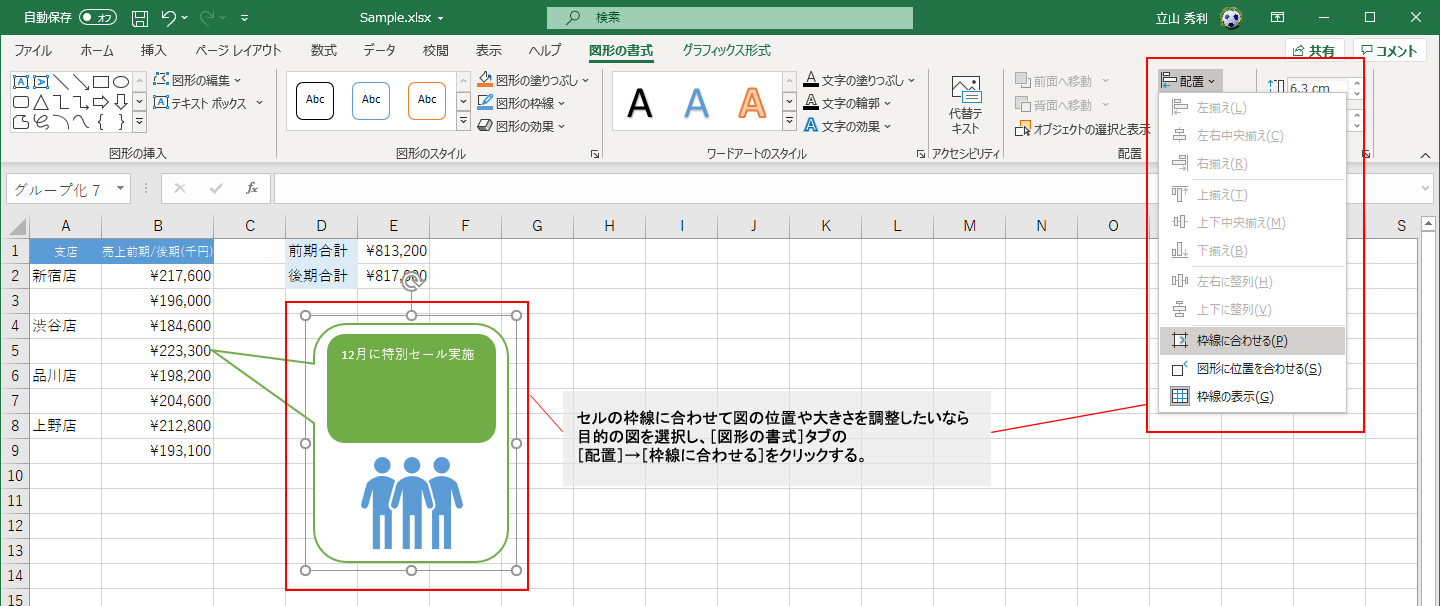 Excel 19 For Mac 列の幅を調整するには |
 Excel 19 For Mac 列の幅を調整するには |  Excel 19 For Mac 列の幅を調整するには |  Excel 19 For Mac 列の幅を調整するには |
「エクセル 画像 挿入 セルに合わせる mac」の画像ギャラリー、詳細は各画像をクリックしてください。
 Excel 19 For Mac 列の幅を調整するには |  Excel 19 For Mac 列の幅を調整するには |  Excel 19 For Mac 列の幅を調整するには |
 Excel 19 For Mac 列の幅を調整するには | 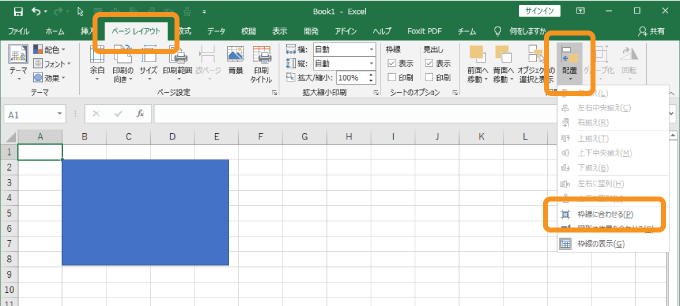 Excel 19 For Mac 列の幅を調整するには |  Excel 19 For Mac 列の幅を調整するには |
  Excel 19 For Mac 列の幅を調整するには |  Excel 19 For Mac 列の幅を調整するには |
「エクセル 画像 挿入 セルに合わせる mac」の画像ギャラリー、詳細は各画像をクリックしてください。
Excel 19 For Mac 列の幅を調整するには |  Excel 19 For Mac 列の幅を調整するには |  Excel 19 For Mac 列の幅を調整するには |
 Excel 19 For Mac 列の幅を調整するには | 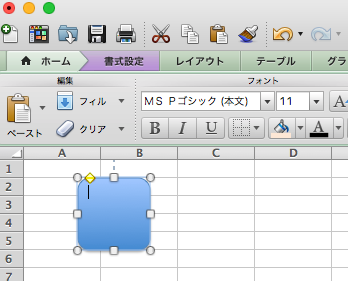 Excel 19 For Mac 列の幅を調整するには |  Excel 19 For Mac 列の幅を調整するには |
 Excel 19 For Mac 列の幅を調整するには |  Excel 19 For Mac 列の幅を調整するには |  Excel 19 For Mac 列の幅を調整するには |
「エクセル 画像 挿入 セルに合わせる mac」の画像ギャラリー、詳細は各画像をクリックしてください。
 Excel 19 For Mac 列の幅を調整するには |  Excel 19 For Mac 列の幅を調整するには |  Excel 19 For Mac 列の幅を調整するには |
 Excel 19 For Mac 列の幅を調整するには | 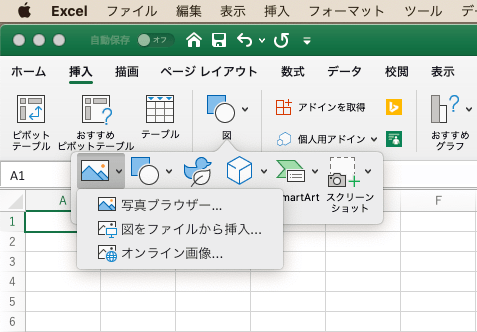 Excel 19 For Mac 列の幅を調整するには |  Excel 19 For Mac 列の幅を調整するには |
 Excel 19 For Mac 列の幅を調整するには |  Excel 19 For Mac 列の幅を調整するには |  Excel 19 For Mac 列の幅を調整するには |
「エクセル 画像 挿入 セルに合わせる mac」の画像ギャラリー、詳細は各画像をクリックしてください。
 Excel 19 For Mac 列の幅を調整するには |  Excel 19 For Mac 列の幅を調整するには |  Excel 19 For Mac 列の幅を調整するには |
  Excel 19 For Mac 列の幅を調整するには |  Excel 19 For Mac 列の幅を調整するには |
  Excel 19 For Mac 列の幅を調整するには | 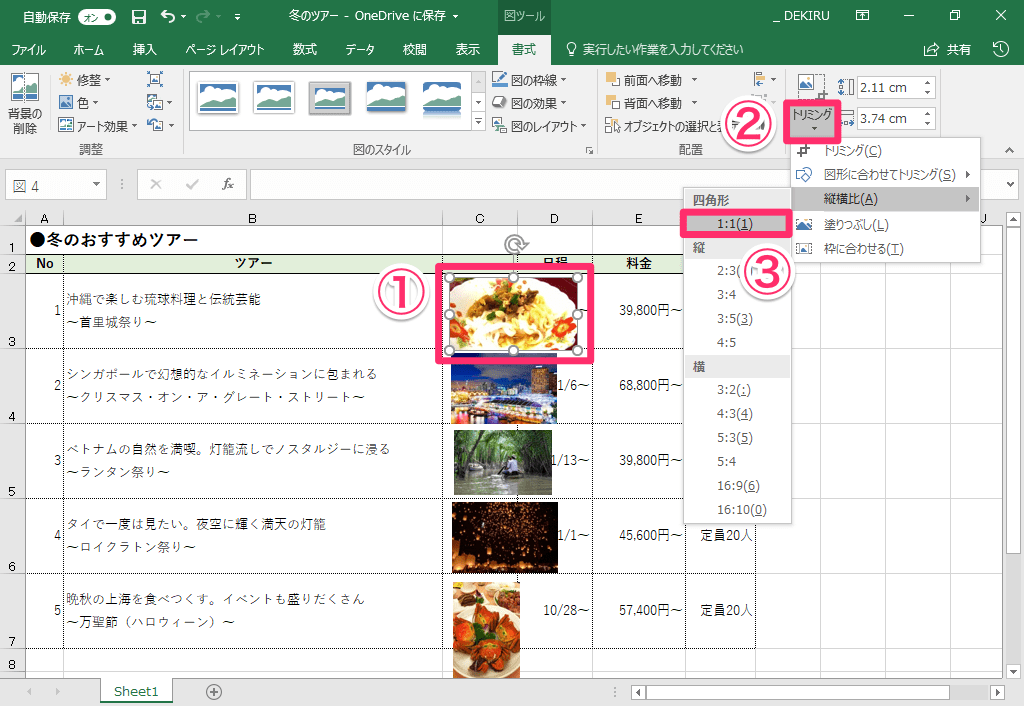 Excel 19 For Mac 列の幅を調整するには |
「エクセル 画像 挿入 セルに合わせる mac」の画像ギャラリー、詳細は各画像をクリックしてください。
 Excel 19 For Mac 列の幅を調整するには |  Excel 19 For Mac 列の幅を調整するには |  Excel 19 For Mac 列の幅を調整するには |
 Excel 19 For Mac 列の幅を調整するには | Excel 19 For Mac 列の幅を調整するには | 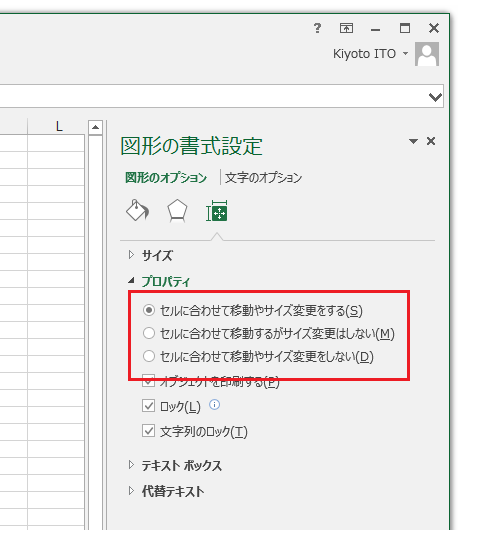 Excel 19 For Mac 列の幅を調整するには |
 Excel 19 For Mac 列の幅を調整するには |  Excel 19 For Mac 列の幅を調整するには | 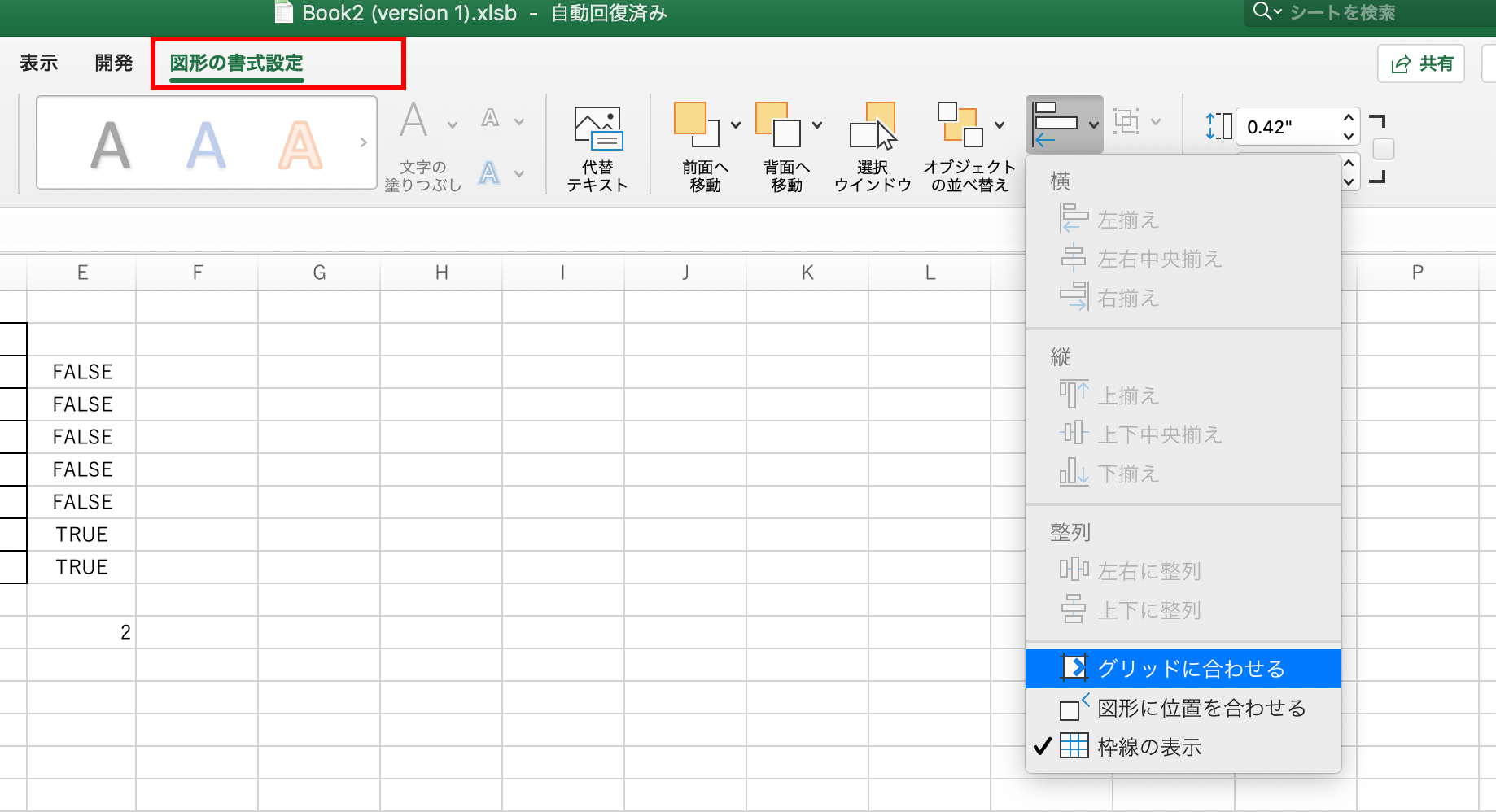 Excel 19 For Mac 列の幅を調整するには |
「エクセル 画像 挿入 セルに合わせる mac」の画像ギャラリー、詳細は各画像をクリックしてください。
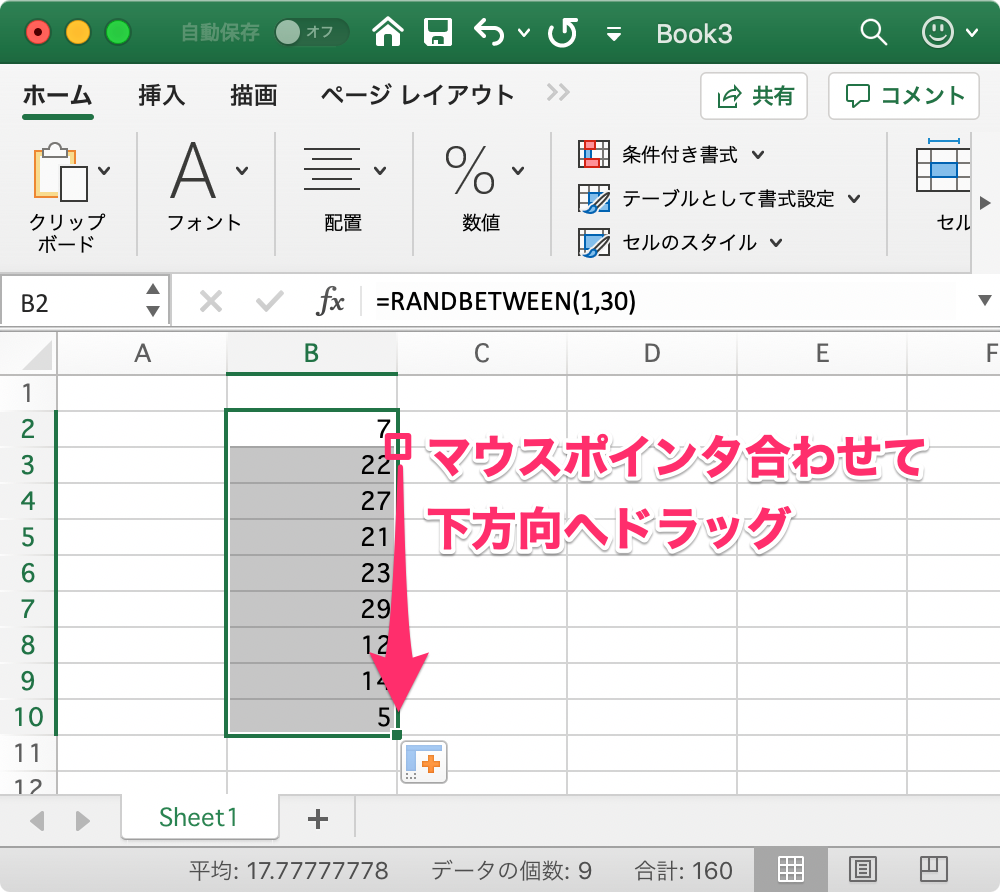 Excel 19 For Mac 列の幅を調整するには |  Excel 19 For Mac 列の幅を調整するには | 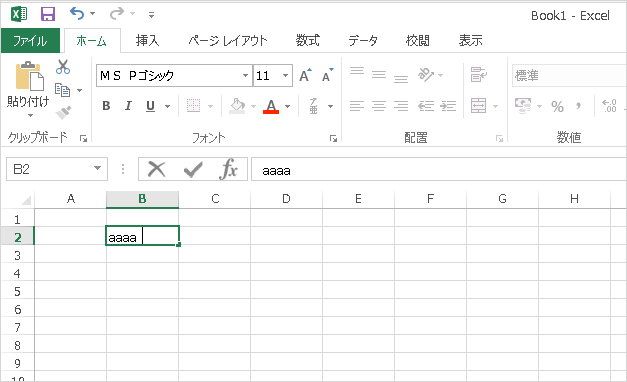 Excel 19 For Mac 列の幅を調整するには |
 Excel 19 For Mac 列の幅を調整するには | Excel 19 For Mac 列の幅を調整するには | 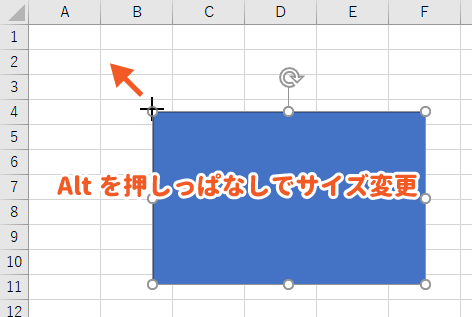 Excel 19 For Mac 列の幅を調整するには |
 Excel 19 For Mac 列の幅を調整するには |  Excel 19 For Mac 列の幅を調整するには | 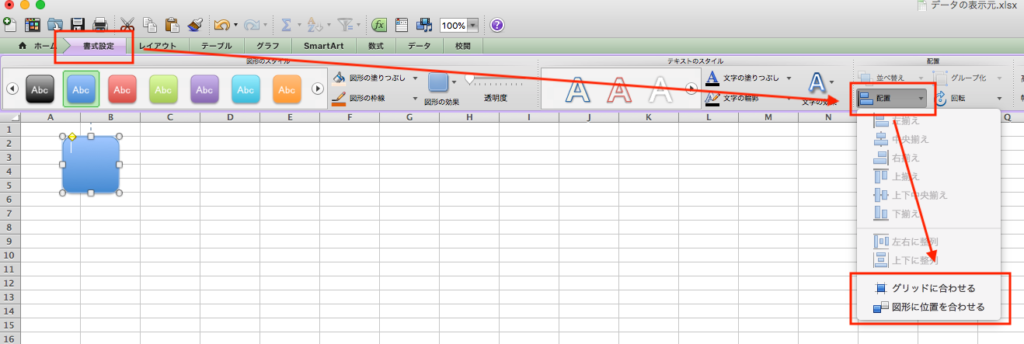 Excel 19 For Mac 列の幅を調整するには |
「エクセル 画像 挿入 セルに合わせる mac」の画像ギャラリー、詳細は各画像をクリックしてください。
 Excel 19 For Mac 列の幅を調整するには |  Excel 19 For Mac 列の幅を調整するには | 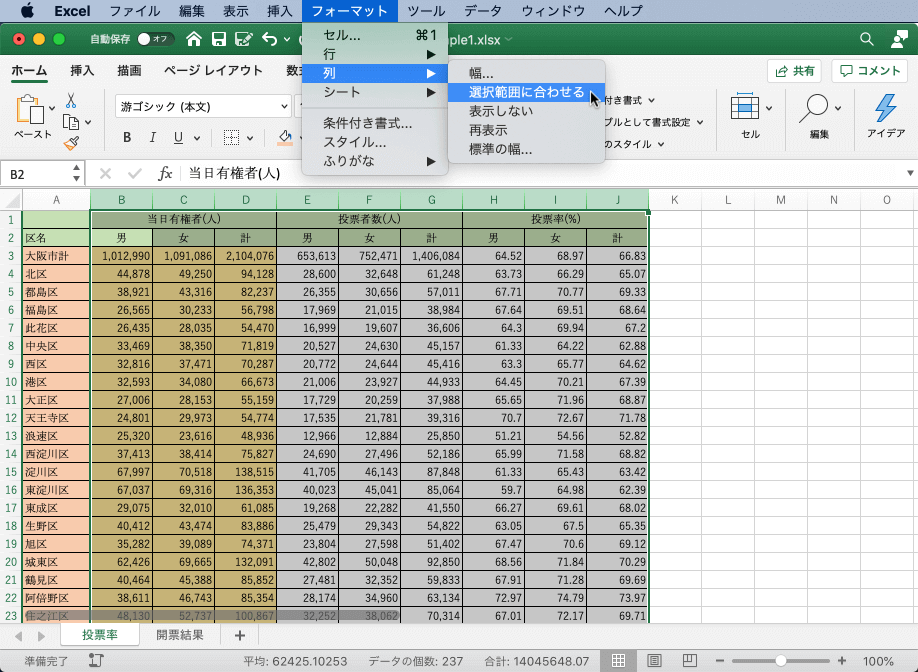 Excel 19 For Mac 列の幅を調整するには |
 Excel 19 For Mac 列の幅を調整するには |  Excel 19 For Mac 列の幅を調整するには |  Excel 19 For Mac 列の幅を調整するには |
 Excel 19 For Mac 列の幅を調整するには |  Excel 19 For Mac 列の幅を調整するには |  Excel 19 For Mac 列の幅を調整するには |
「エクセル 画像 挿入 セルに合わせる mac」の画像ギャラリー、詳細は各画像をクリックしてください。
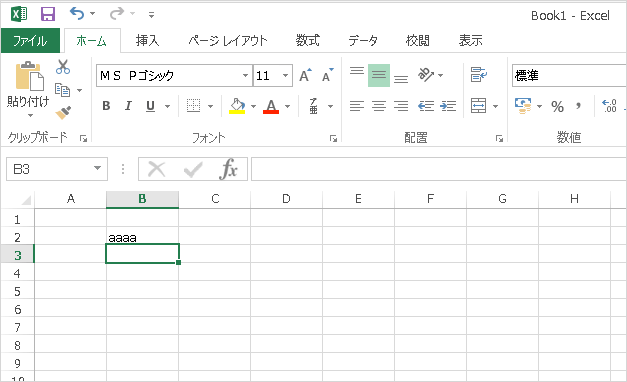 Excel 19 For Mac 列の幅を調整するには |  Excel 19 For Mac 列の幅を調整するには | 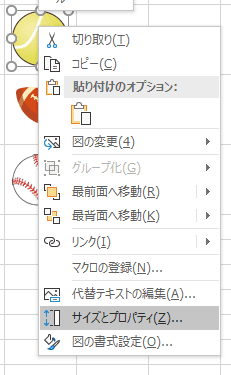 Excel 19 For Mac 列の幅を調整するには |
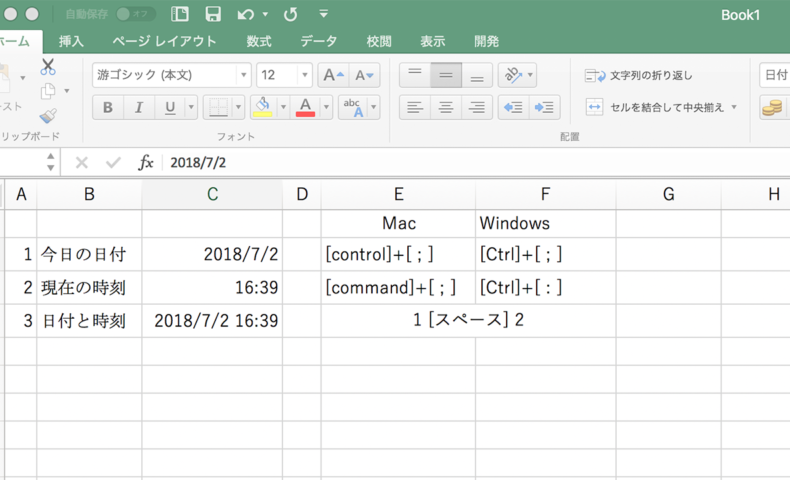 Excel 19 For Mac 列の幅を調整するには | 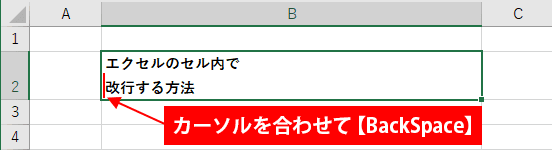 Excel 19 For Mac 列の幅を調整するには |  Excel 19 For Mac 列の幅を調整するには |
 Excel 19 For Mac 列の幅を調整するには |  Excel 19 For Mac 列の幅を調整するには |  Excel 19 For Mac 列の幅を調整するには |
「エクセル 画像 挿入 セルに合わせる mac」の画像ギャラリー、詳細は各画像をクリックしてください。
 Excel 19 For Mac 列の幅を調整するには | 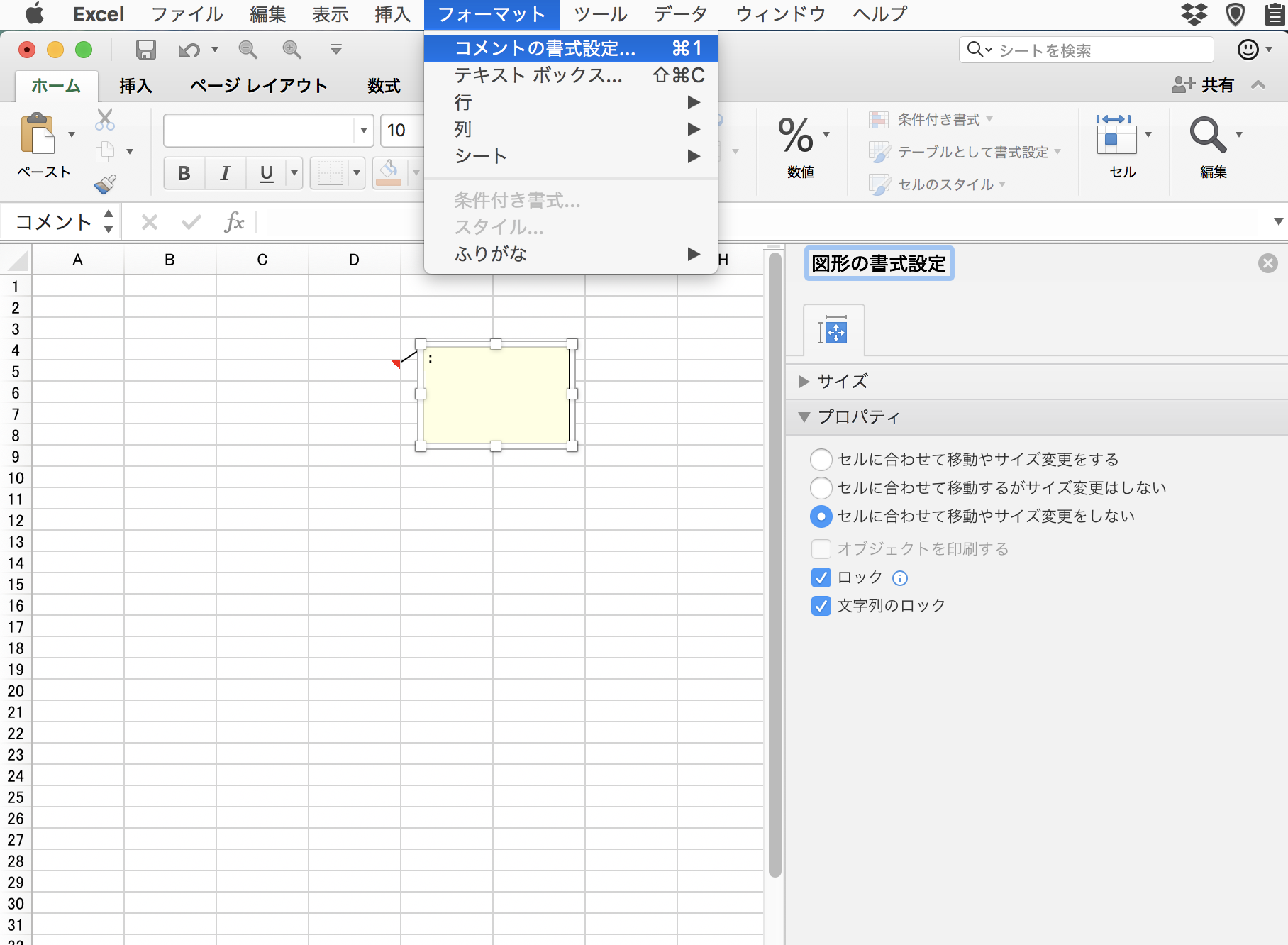 Excel 19 For Mac 列の幅を調整するには |  Excel 19 For Mac 列の幅を調整するには |
 Excel 19 For Mac 列の幅を調整するには | 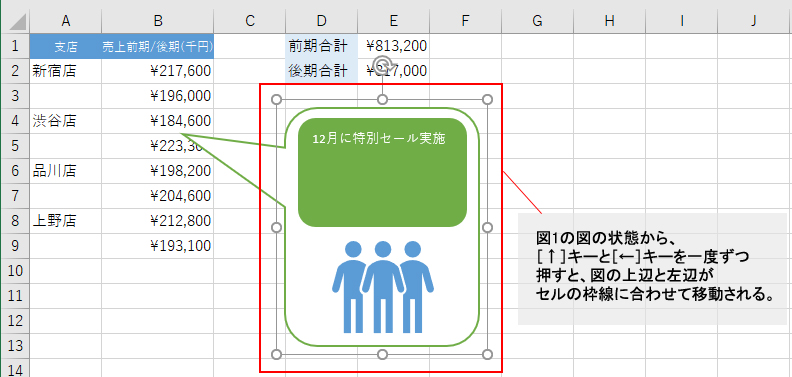 Excel 19 For Mac 列の幅を調整するには | 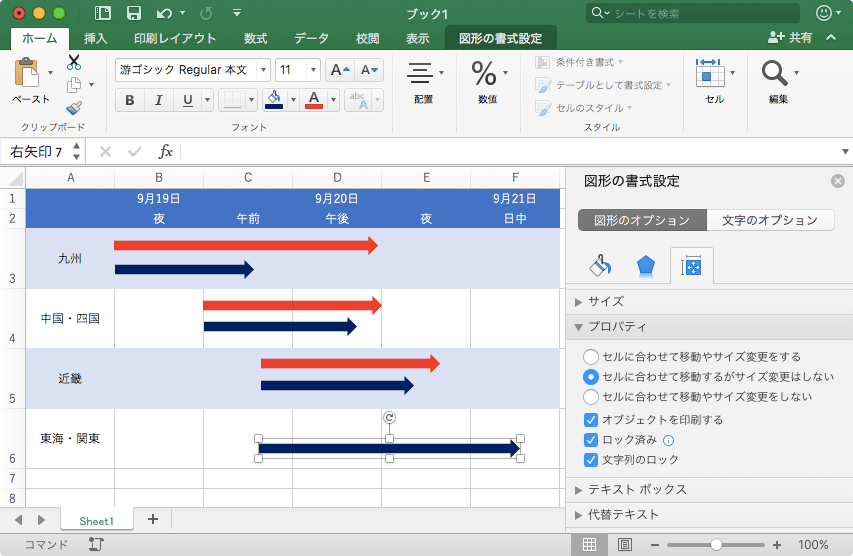 Excel 19 For Mac 列の幅を調整するには |
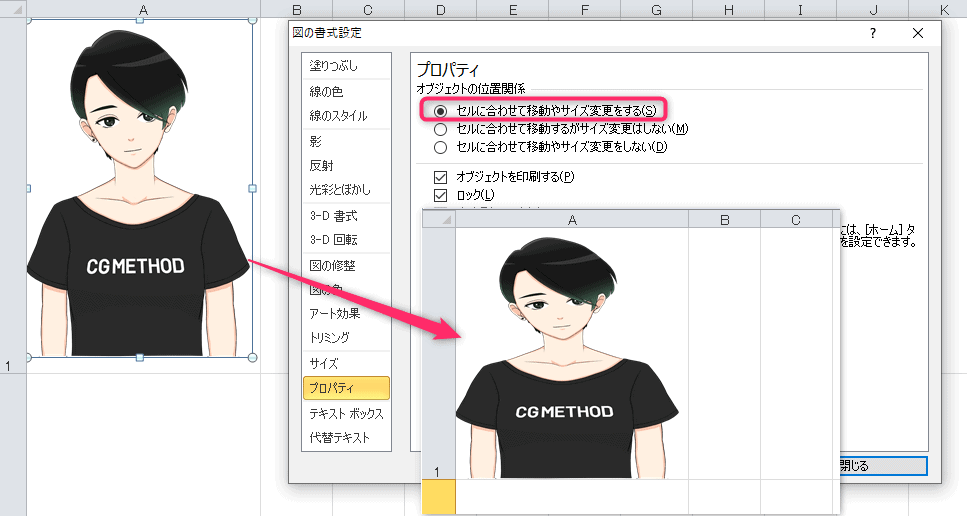 Excel 19 For Mac 列の幅を調整するには | 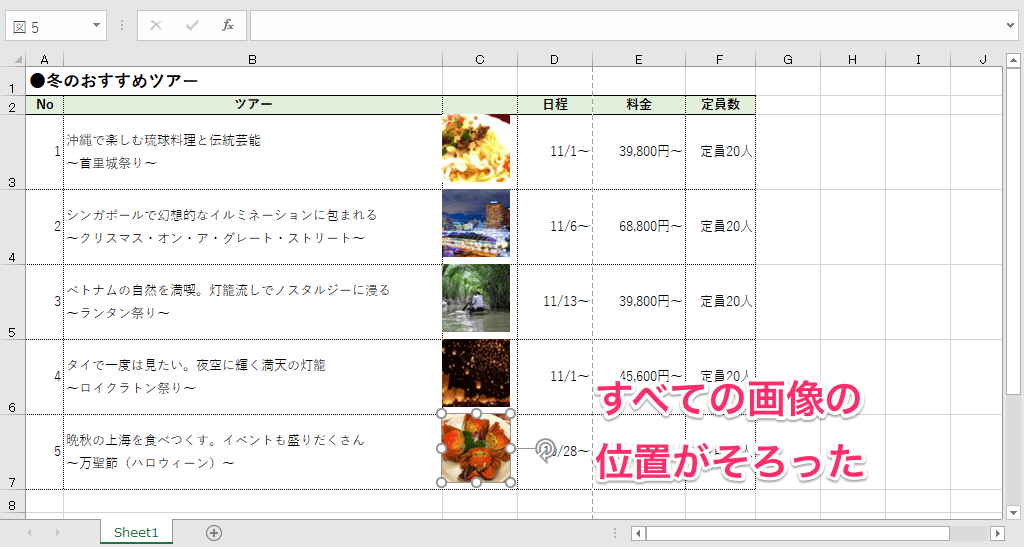 Excel 19 For Mac 列の幅を調整するには |  Excel 19 For Mac 列の幅を調整するには |
「エクセル 画像 挿入 セルに合わせる mac」の画像ギャラリー、詳細は各画像をクリックしてください。
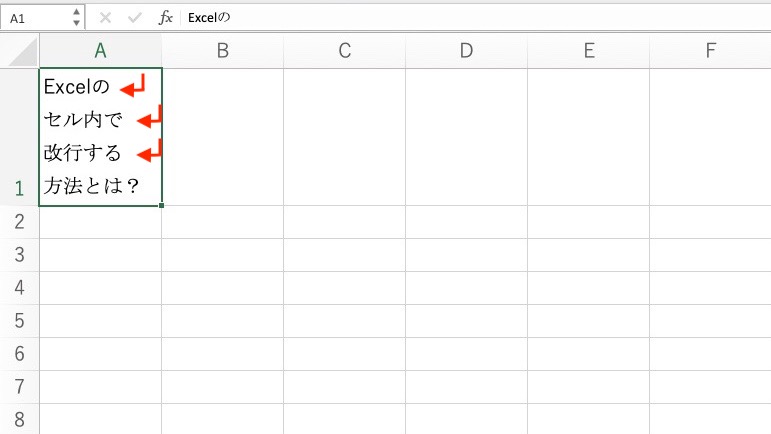 Excel 19 For Mac 列の幅を調整するには | 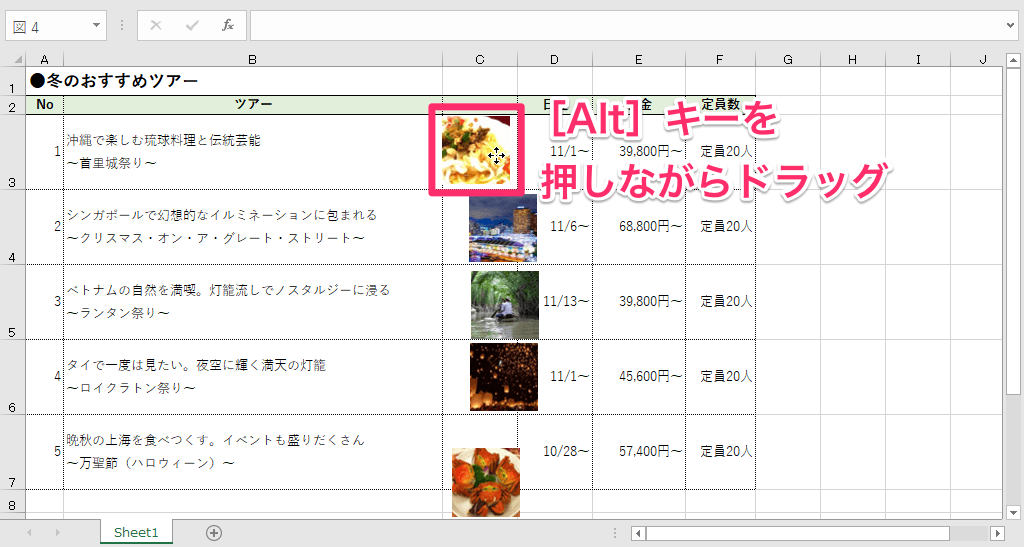 Excel 19 For Mac 列の幅を調整するには |  Excel 19 For Mac 列の幅を調整するには |
 Excel 19 For Mac 列の幅を調整するには |  Excel 19 For Mac 列の幅を調整するには |
後半では応用編として、1つのセルに2つの項目名を斜線で区切って表示する方法について解説します。 関連リンク エクセル画像や図形をぴったりとセルに合わせる方法 エクセル印刷時に図形がずれる場合の対処方法をわかりやすく解説エクセル10基本講座:図 (写真や画像)をセルの枠線に合わせて配置する セル内に図 (写真や画像)を配置したいときの操作方法です。 図を入れるセルをクリックします。 挿入タブの 図グループにある 図を実行します。 挿入したい写真が保存されて
Incoming Term: エクセル 画像 セルに合わせる mac, エクセル 画像 挿入 セルに合わせる mac,


0 件のコメント:
コメントを投稿