
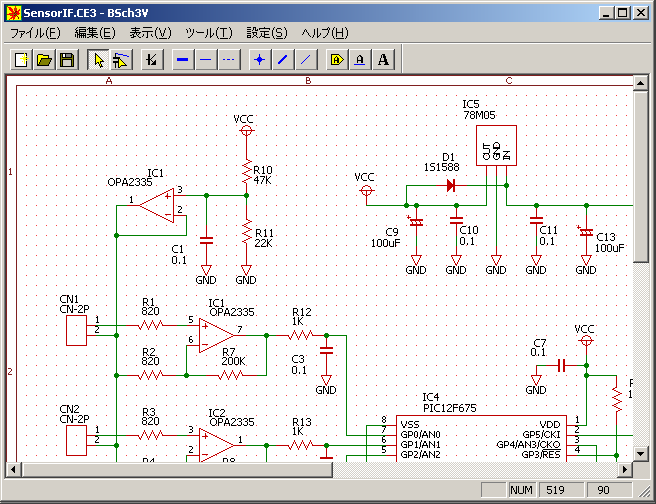
観察会のチラ裏 仮 回路図エディター Bsch3vのご紹介
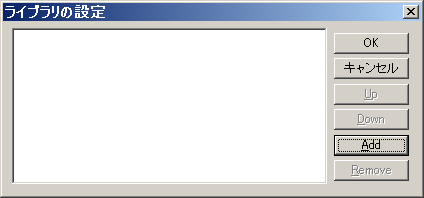
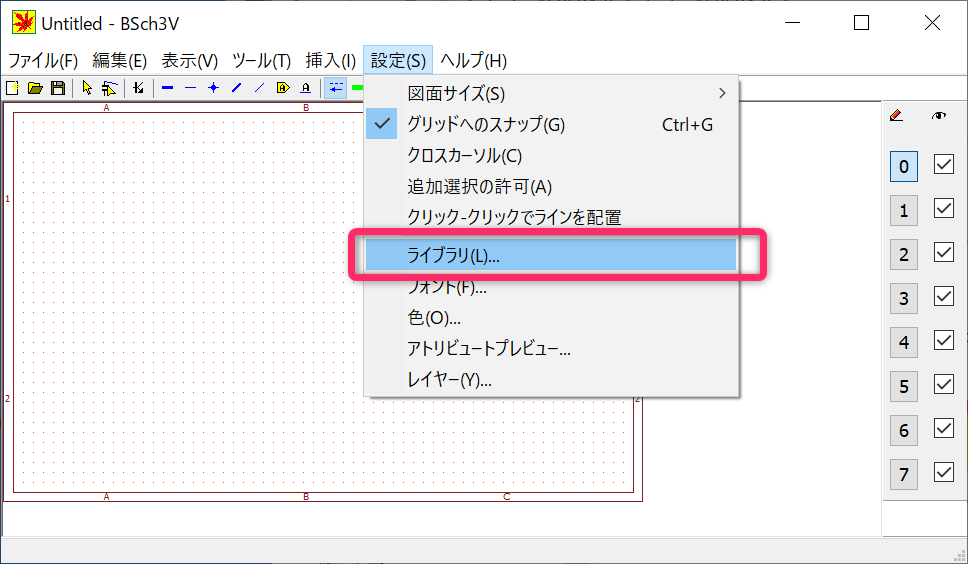
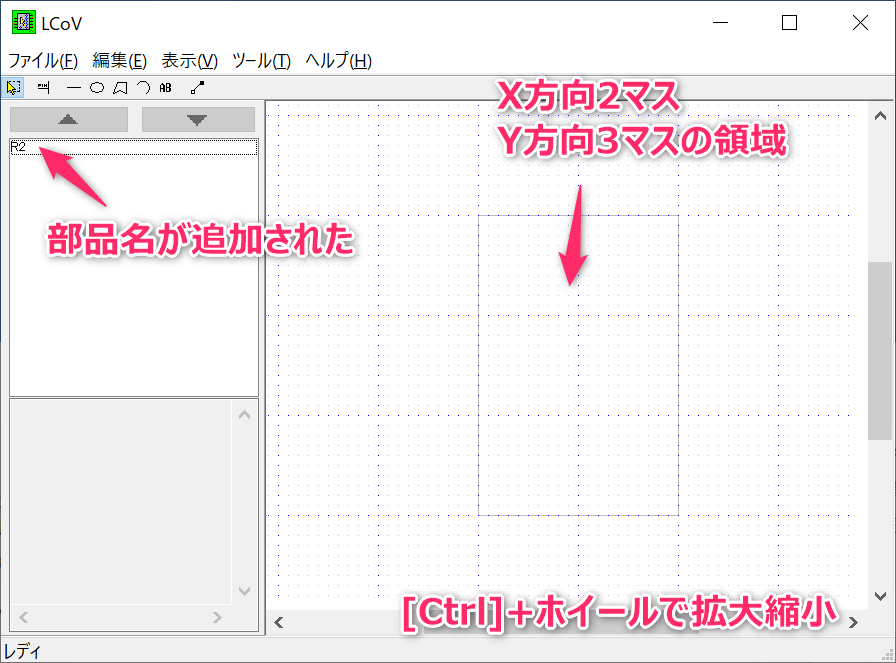
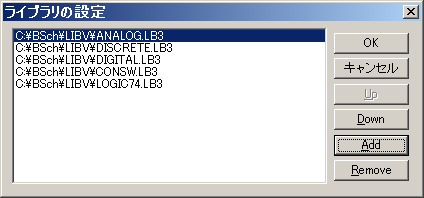
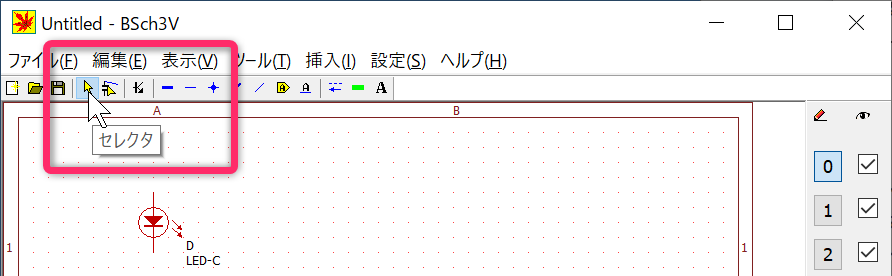
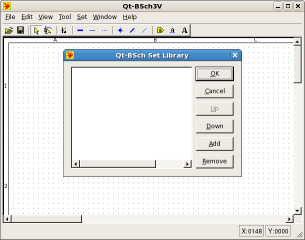
BSchをお持ちの方はダウンロードしてお使いくださっても結構です。 ボタンで使用する部品ライブラリファイルを追加します。) 部品ライブラリファイルを自分で編集する場合は,回路図エディタ BSch3Vをインストールした同じフォルダに「ライブラリ 「BSch」v090 電子回路を設計するためのCADソフト。 また、別途配布されている補助ソフト「LCo」を利用すれば、ライブラリの部品追加などの
Bsch ライブラリ 追加
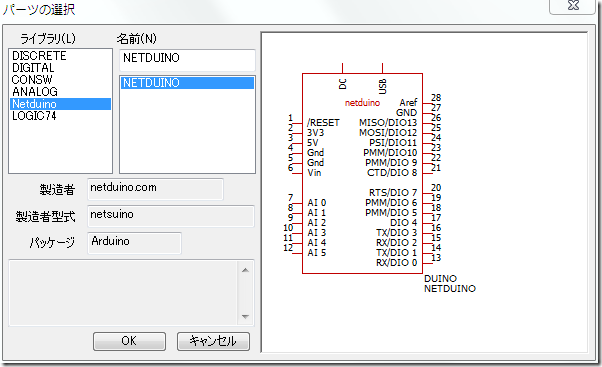
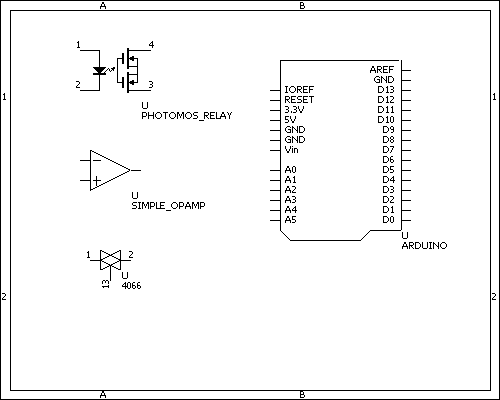
Bsch ライブラリ 追加-Bsch/CE用追加パーツデータ('更新) NiftyServe FDEVICEのライブラリにあります岡田仁史さん作のBsch Ver058で利用するために作ったパーツライブラリのソースをここに置いておくようにしようと思います(DOS版のCEでももちろん利用可)。 回路図エディタ BSch3V用のmbed部品ライブラリ 回路図を書く時にググったのだが、ありそうでなかったので部品ライブラリを作った。 もし既にあったらごめんなさい。 青いmbed (LPC1768)と黄色いmbed (LPC11U24)の両方あります。

a Pdf Computer Networking Security Engineering
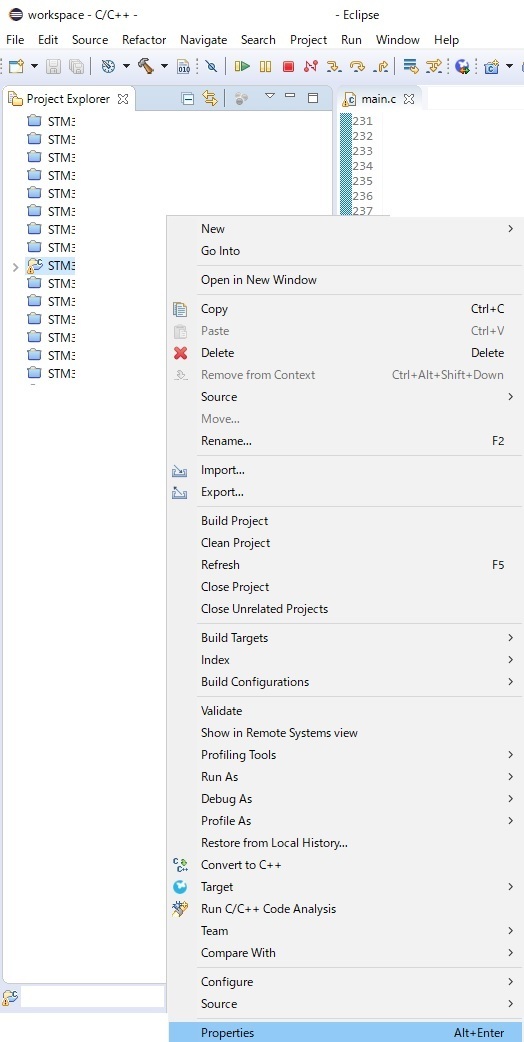
tech LTspiceに部品モデルを追加する方法を紹介する。 方法にはいくつかあるが、ここでは、 ①シンボル作成+lib (sub)ファイル追加 ②標準ライブラリへの追加 について説明する。 初めにLTspice (XVII)のフォルダとファイルについて説明しておく。 LTspice (XVII操作手順 Windows 10でライブラリにフォルダーを追加するには、以下の操作手順を行ってください。 1タスクバーから「エクスプローラー」をクリックします。 2「エクスプローラー」が表示されます。 画面左側から「ライブラリ」をクリックし メニューの プロジェクト → (プロジェクト名)のプロパティ をクリックします。 開いたウィンドウの構成の プロパティ→リンカ→全般 を選択し、 追加のライブラリディレクトリ にそのまま、*libファイルのあるパスを設定するか、右側にある・・・の
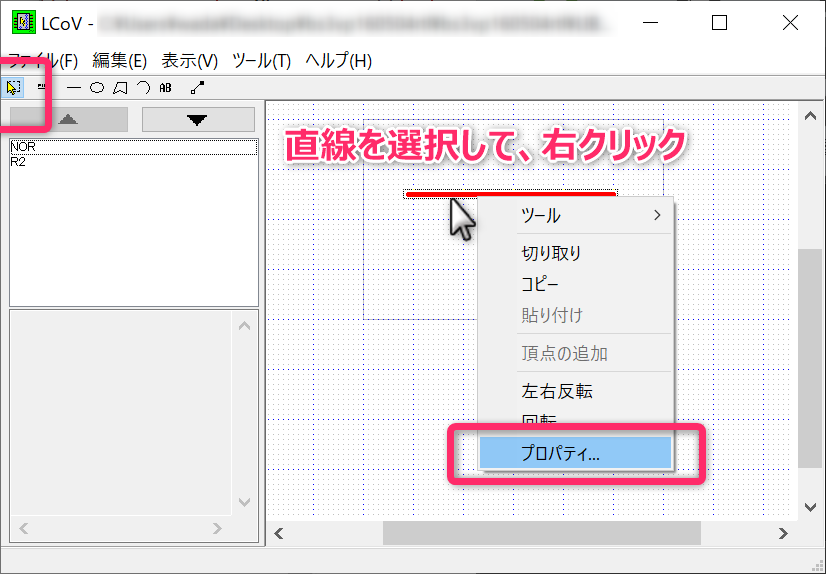
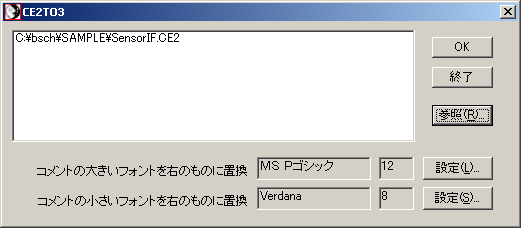
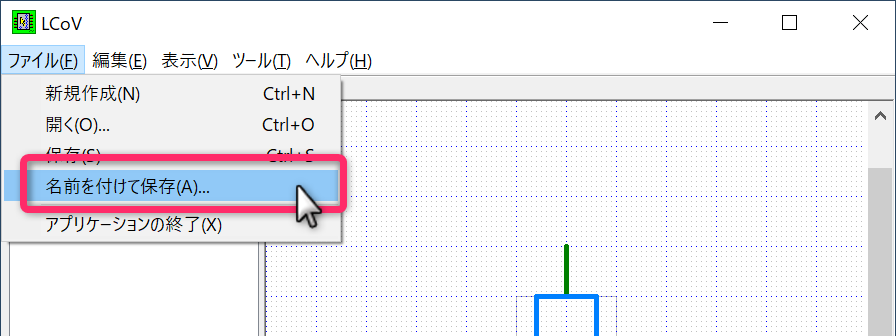
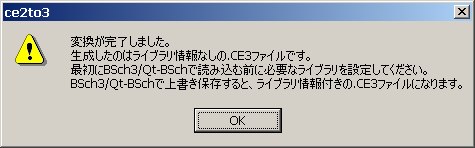
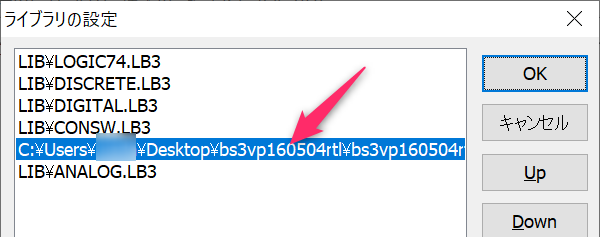
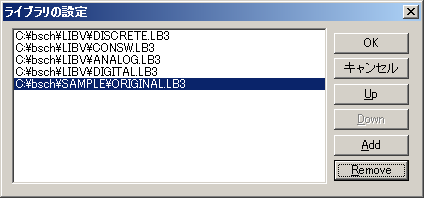
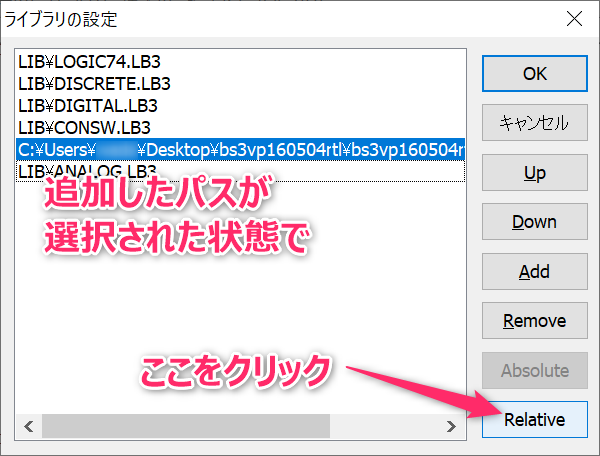
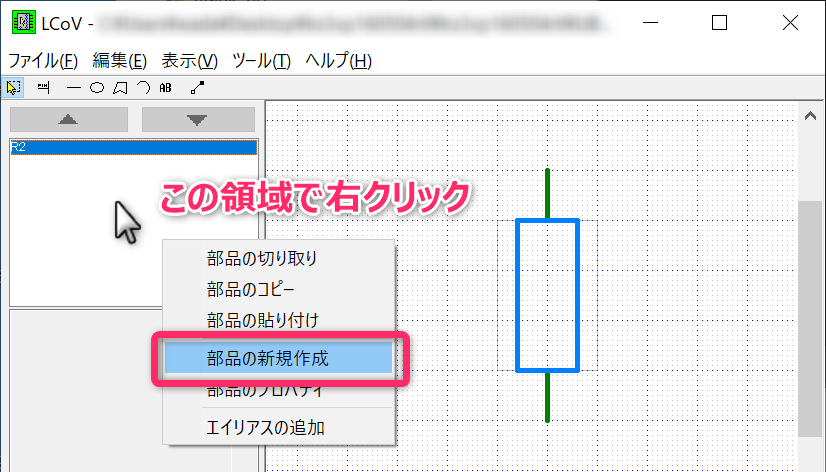
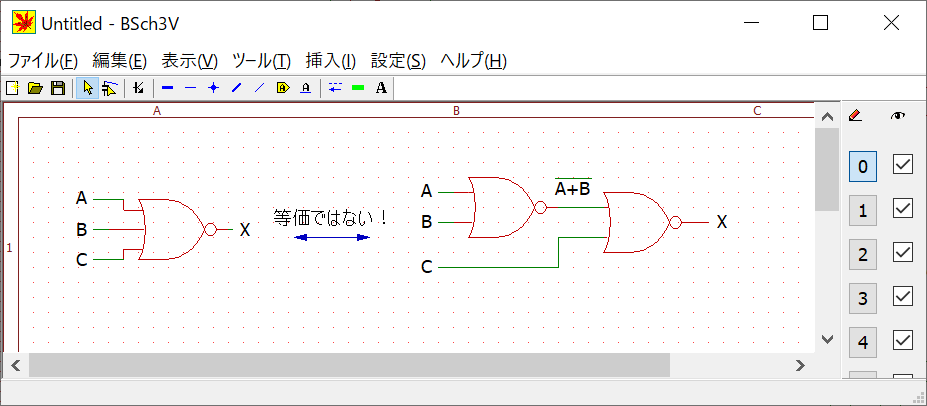
BSch3V用部品ライブラリ Renesas社製H8S、R8C、RL78マイコン。 IOエキスパンダ、双方向IF、NIC、ADC、USBIC、オーディオ系IC、電源系ICなど、多数の部品を追加して従来のライブラリを拡張しました。 配線がし易いようにピン配置を論理ブロックに分けて配置した ライブラリはbschをットアップしたフォルダの\system\bs3vp\LIBの中にあります。 の BSch3Vを使って書いていますがどうしても交流電源を表す記号が書けません ネットで、ライブラリを探しても見つけれれなかったので lcovで自分で作ろうと思ったんBSch Version 09xまでを使って作成した回路図データの、BSch3Vへの移行について解説します。 データの移行は、次の手順で行います。 CE2ファイルが必要とするライブラリファイルを使えるように、 BSch3Vのライブラリ設定を行う 。 CE2ファイルを、CE2TO3で
Bsch ライブラリ 追加のギャラリー
各画像をクリックすると、ダウンロードまたは拡大表示できます
 |  |  |
 |  |  |
 |  |  |
「Bsch ライブラリ 追加」の画像ギャラリー、詳細は各画像をクリックしてください。
 |  | |
|  |  |
 |  |  |
「Bsch ライブラリ 追加」の画像ギャラリー、詳細は各画像をクリックしてください。
 |  | |
 |  |  |
 |  |  |
「Bsch ライブラリ 追加」の画像ギャラリー、詳細は各画像をクリックしてください。
 |  |  |
 |  |  |
 |  |  |
「Bsch ライブラリ 追加」の画像ギャラリー、詳細は各画像をクリックしてください。
 |  | |
 |  |  |
 |  |  |
「Bsch ライブラリ 追加」の画像ギャラリー、詳細は各画像をクリックしてください。
 |  | |
 |  |  |
 |  |  |
「Bsch ライブラリ 追加」の画像ギャラリー、詳細は各画像をクリックしてください。
 |  |  |
|  |  |
 |  |  |
「Bsch ライブラリ 追加」の画像ギャラリー、詳細は各画像をクリックしてください。
 |  |  |
 |  |  |
 |  |  |
「Bsch ライブラリ 追加」の画像ギャラリー、詳細は各画像をクリックしてください。
 |  |  |
 |  |  |
 |  |  |
「Bsch ライブラリ 追加」の画像ギャラリー、詳細は各画像をクリックしてください。
 |  | |
 |  | |
 |  |  |
「Bsch ライブラリ 追加」の画像ギャラリー、詳細は各画像をクリックしてください。
 |  | |
 |  | |
 |  |  |
「Bsch ライブラリ 追加」の画像ギャラリー、詳細は各画像をクリックしてください。
 |
wwwsuigyodocom 自分で使うために作成しましたが、そのままにしておくのも勿体無いので公開します。 右端の DIGITAL 入力はピン数が多いため省略しました。 適宜追加・削除してもらえればと思います。 Arduino_MEGAlb3 インストールされていないライブラリだと見つかりませんね。 ここまでできたらあとはインストールするだけです。 Blender内蔵Pythonを明確に指定した上で、pipでインストールしましょう。 LUT Importer なら「colourscience」を、 GIF Exporter なら「pillow」を
Incoming Term: bsch ライブラリ 追加,


0 件のコメント:
コメントを投稿